
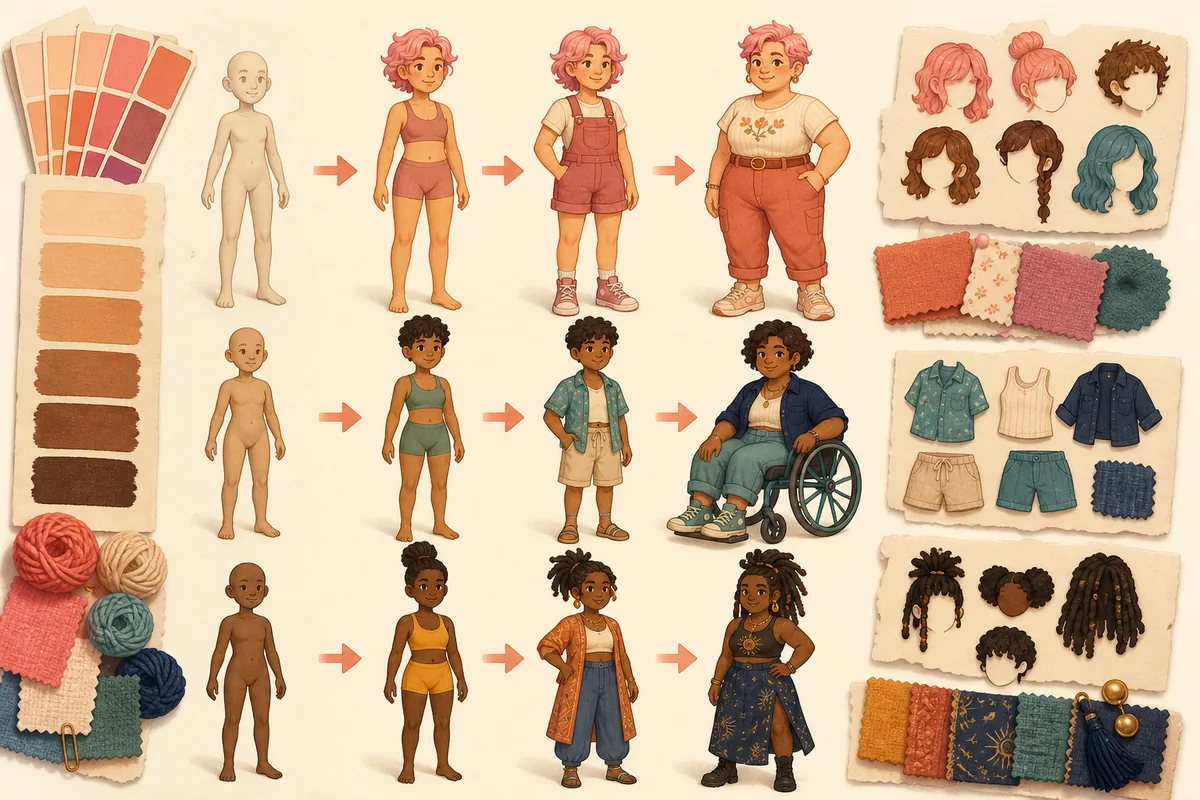
Paramakerを開き、作りたい世帯またはParafolkを選び、見た目の大きな項目から服装まで順番に設定します。公式パッチ0.1.7では服と髪型を探すフィルターが追加され、大きなカタログを確認しやすくなりました。上のイラストは説明用に作成した編集素材で、実際のParamaker画面ではありません。実画面の参照には本文中の公式アップデート画像を使っています。Paralivesはアーリーアクセス中のため、試したバージョンを記録し、メニューが変わったら公式ノートを再確認してください。
ParalivesのParamakerとは?
ParamakerはParafolksの世帯を作り、見た目をデザインするためのキャラクター作成画面です。ここで外見と服装を準備してからゲームへ戻ります。公式の開発ページでは、Paramakerを世帯を作ってメンバーをデザインする場所として説明しています。一方、ライフモードでは人間関係、仕事、日常の行動を管理します。役割を分けて考えると、見た目はParamakerで始まり、最終的には世界の中で自然に見えるかを確認する流れだと分かります。
キャラクター作成はParalivesのカスタムコンテンツとは別の検索意図です。Paramakerの機能はゲーム内蔵のプレイヤー向け編集機能で、CCはクリエイターが髪型や服などを追加する素材です。クリエイター素材を探している場合はParalivesカスタムコンテンツのページを参照してください。自分でMODを作る場合は、プレイヤー向けの操作と混同せず、ParalivesのMOD制作ガイドの手順を使います。
| 目的 | 使う場所 | ポイント |
|---|---|---|
| Parafolkを作る | Paramaker | ライフモードへ進む前に外見と世帯を決めます。 |
| 日常生活を管理する | ライフモード | 人間関係、活動、世帯の日課をプレイします。 |
| クリエイター素材を追加する | カスタムコンテンツの手順 | 素材ごとの配布元、依存関係、導入方法を確認します。 |
| MODを制作する | 公式のMOD制作ツール | 制作者向けのテストと公開手順に進みます。 |
Paralivesのキャラクター作成:基本手順
キャラクター作成は、最初に大きな方向を決め、あとから細部を詰めると修正しやすくなります。まず世帯の中での役割と簡単なイメージを決め、その後で髪型、服、服装の組み合わせを調整します。細かい部分に時間をかける前に、想像した世帯に合うキャラクターかを確認できるのが利点です。決定する前にはすべての服装カテゴリを確認してください。あるカテゴリで良く見える変更が、別の服装では合わないことがあります。
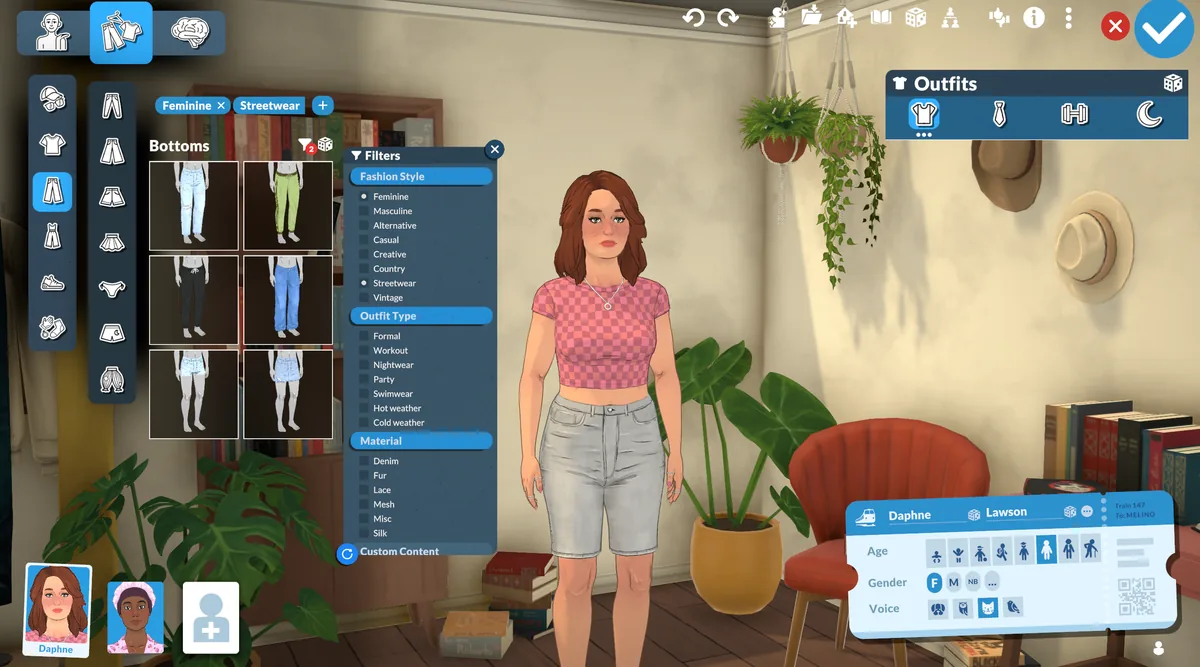
ボタンの位置や表記はアーリーアクセス中に変わる可能性がありますが、判断の順番は役立ちます。下の公式Paramaker画像では、カテゴリとフィルターを使って服を探す現在の画面構成を確認できます。画像は公式情報の参照であり、あなたの環境ですべてのラベル、アイコン、項目が同じだと保証するものではありません。
- 世帯の役割を決める主人公、世帯メンバー、町の住人、テスト用キャラクターのどれかを考えます。役割が決まると見た目に一貫性を持たせやすくなります。
- 大まかな外見を設定する体の見え方、肌の色、顔の方向など大きな要素から始め、複数の角度で結果を確認します。
- 服装を組み立てる髪型、トップス、ボトムス、靴、アクセサリーを必要なカテゴリごとに選びます。普段着を基準として残すと比較しやすくなります。
- フィルターで探すカタログが多いときは、利用できるフィルターで服や髪型を絞ります。カテゴリ名を思い込みで解釈せず、表示内容を確認します。
- 確定してライフモードで試す世帯を完成させ、ライフモードで歩行、会話、通常の明るさの中でキャラクターを確認します。
Paramakerの髪型・服・フィルターの使い方
カタログを探すときに便利なのは、特定の服が増えたことだけではなく、スクロール量を減らせることです。パッチ0.1.7では、服と髪型を任意のフィルターで検索できると説明されています。フィルターで候補を絞った後は、キャラクター全体に合わせて見た目を確認してください。タグはゲームが素材を分類する方法を示しますが、形、色、全体のバランスが合うかはプレビューで確認する必要があります。
印象に残るキャラクターを作るときは、ひとつの軸を決め、周辺の要素を変える方法が安定します。軸になるのは髪型、ジャケットのシルエット、色の組み合わせ、アクセサリーなどです。強い要素を一度に増やしすぎると、どの変更が効果を出したのか分かりにくくなります。複数人の世帯では、シルエットや色を変えるとカメラが引いた場面でも見分けやすくなります。
- 最初は広いカテゴリを選び、その後で細かいフィルターを使います。条件を絞りすぎると候補を隠してしまいます。
- 髪型を変えた後は服装全体を確認します。髪、襟、帽子が見た目の中で干渉する場合があります。
- ゲーム内蔵のシンプルな服装を基準に残すと、CCと標準素材を切り分けやすくなります。
- 同じ世帯で複数のキャラクターを使う場合は、髪、トップス、ボトムスの色にコントラストを付けます。
- アップデート後にフィルターやタグが変わったら、セーブの問題と決めつける前に公式ニュースを確認します。
| 目的 | 使いやすい方法 | よくある誤り |
|---|---|---|
| 服のスタイルを探す | 服のカテゴリを選んでからスタイルのフィルターを使う。 | スタイルのフィルターがカテゴリ選択を置き換えると思う。 |
| 色をまとめる | 軸になる色を一つと補助色を二つ選ぶ。 | 各アイテムを別々に変えて全体の中心を失う。 |
| 世帯を見分けやすくする | シルエット、髪型、色のアクセントを変える。 | 全員に同じ目立つ髪型と服を使う。 |
| CC素材を試す | 標準の服装に戻り、配布元を一つずつ追加する。 | 何が変わったか確認する前に複数の素材を混ぜる。 |
作成後にキャラクターを編集できますか?
答えは項目とバージョンによって異なります。公式パッチノートではParasを編集できる方法が広がっていますが、アーリーアクセス中はすべてのカテゴリが同じ条件で使えるとは限りません。髪型や服を変えたいときは、キャラクターを削除して作り直すと決めつけず、現在のゲーム内編集方法を確認してください。大切なセーブで大きな変更を試す前には、テスト用の世帯やコピーを用意します。
編集は元に戻せる形で進めるのが安全です。変更前の服装をメモまたはスクリーンショットで残し、一度に一つだけ変えてからライフモードで動きを見ます。項目が見つからない場合、未確認のトレーナーや実行ファイルで代用しないでください。Paralivesチートガイドは内蔵コンソールを別に扱っていますが、チートは公式に説明された編集画面の代わりにはなりません。
- セーブをバックアップするアーリーアクセス中に大きな変更を試す前に、テスト世帯や安全なコピーを使います。
- 一つのカテゴリを変える髪型、服のグループなど、確認したい場所だけを変更し、全体を一度に変えません。
- ゲーム内で確認するライフモード、会話、歩行中の表示を見て、見え方や重なりの問題を探します。
- バージョンを記録するゲームのバージョンと使った手順をメモします。メニューが変わっても比較しやすくなります。
| したいこと | 判断 | 決めつけないこと |
|---|---|---|
| 内蔵の服装を変える | Paramakerまたはゲーム内の現在の編集方法を試す。 | すべての画面からすべてのカテゴリを編集できる。 |
| クリエイターの髪型を追加する | 先にCCの配布元と依存関係を読む。 | CCファイルが標準素材と同じ手順で動く。 |
| 失敗した試行を戻す | バックアップしたテスト世帯やクリーンな状態に戻る。 | 無作為なトレーナーが公式の修復方法である。 |
Paramakerからライフモードへ
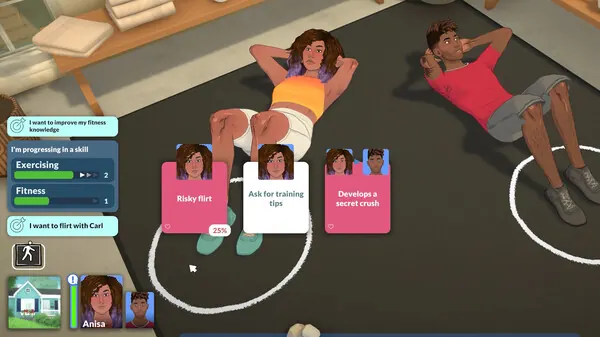
キャラクター作成は、編集画面の外でも見た目が機能して初めて完了します。世帯を確定したらライフモードへ進み、カメラ、動き、他のParafolksとの並びでキャラクターを確認してください。下のSteam公式画像はキャラクター作成画面ではありません。髪型や服装は、光、アニメーション、会話のある生活シーンの一部として見える必要があることを示す参照です。
一枚の静止画だけで判断せず、短く繰り返せるテストを行います。歩かせ、会話を始め、カメラを引き、世帯の他のキャラクターと見比べます。CCを試す場合は、まず標準素材が機能することを確認し、その後で配布元を一つ、または小さな単位で追加します。MOD導入ガイドでは、Workshopのサブスクと外部ファイルを同じ手順として扱わない理由を説明しています。
- エディターの拡大表示だけでなく、通常のゲーム距離で顔と髪を確認します。
- 動きや会話のアニメーションで、服やアクセサリーが重なったり消えたりしないかを見ます。
- 世帯全体の色と比べ、グループ場面でもキャラクターを識別できるようにします。
- クリエイター素材を調べる前に、ゲーム内蔵の服装でテストします。
- アップデート後に挙動が変わったら、公式情報とインストール済みのバージョンを確認します。
カスタムコンテンツとキャラクター作成の違い
キャラクター作成とCCの検索は、髪や服を扱うため近い場所に表示されますが、目的は異なります。Paramakerはプレイヤー向けの内蔵エディターです。カスタムコンテンツはクリエイターが提供する素材で、配布元、依存関係、互換性、導入方法がそれぞれ異なる場合があります。この違いを明確にすると、世帯を作りたい読者には本ページが、追加素材を探す読者にはカスタムコンテンツページが役立ちます。
プレイヤーの場合は、まず内蔵カタログでクリーンな基準を作ります。CCを追加するなら、作者、配布元、バージョンまたは確認日、依存関係を記録してください。素材を作る場合は公式MOD制作ガイドを使います。プレイヤー向けの操作は公開用の制作手順ではありません。こうしておくと、アップデート後に服が表示されない、見た目が変わったといった問題も切り分けやすくなります。
| 目的 | 最初に使うもの | 残しておく情報 |
|---|---|---|
| 内蔵機能で世帯を作る | Paramaker | キャラクターの設定とテスト世帯。 |
| 追加の髪型や服を使う | 確認済みのカスタムコンテンツ配布元 | 作者、配布元、バージョン/日付、依存関係。 |
| 素材を作って公開する | 公式MOD制作ツール | ゲームバージョン、テスト、公開時のメモ。 |
| 素材が表示されない・動かない | 配布元に合ったトラブル対応 | 表示、依存関係、更新、パスのどれが原因か。 |
現在のアーリーアクセス版で変わったこと
このページは2026年8月11日に、Paralives公式ホーム、開発ページ、公式ニュース、Steamを確認して作成しました。公式ニュースではパッチ0.1.7が2026年8月10日に公開されたと確認できます。Paramakerのノートには、服と髪型を探すフィルターと、一部の服に追加された5種類のパターンが記載されています。そのため本ガイドではフィルターを中心に扱いますが、これは特定ビルドの情報であり、将来のメニューを固定するものではありません。
同じ公式ニュースには、生活の快適さや見た目に関する別の変更も記載されています。操作の位置、カテゴリ名、プレビューが画像と違う場合は、まず公式アップデートを確認してください。一次情報が変わったらこのページも更新します。確認できない操作を想像で補ったり、別のゲームの画像を使ったりしないでください。
- パッチ0.1.7:Paramakerで服と髪型の検索をフィルターで絞り込めます。
- パッチ0.1.7:一部の服に5種類の新しいパターンが追加されました。
- Paralivesはアーリーアクセス中のため、メニューや項目は変わる可能性があります。
- 現在の操作は公式情報を基準にし、このガイドは使い方を説明するもので将来のリリースを予測しません。
Paralivesキャラクター作成チェックリスト
このチェックリストは、一度だけのスクリーンショットではなく、同じ条件で確認できる結果を作りたいときに使います。初めての世帯、テスト用キャラクター、小規模なCC比較に対応します。全キャラクターを同じ型に当てはめるのではなく、どの判断がParamaker、ライフモード、クリエイター素材、アップデートのどこから来たのかを追跡できるようにするのが目的です。
公開されている最低要件に近いPCでは、最初のテストを簡単にします。Paralivesのシステム要件ガイドでは、クリーンな起動と余裕のある環境がテストをしやすくする理由を説明しています。大きな世帯や多くのCCを追加する前に、安定した作成手順を基準として残してください。
- キャラクターの軸を決める色、髪型、シルエット、アクセサリーなど、少数の視覚的な特徴を選びます。
- クリーンな基準を作るまずParamakerの内蔵項目を使い、完成した服装をメモまたはスクリーンショットで残します。
- 服装を確認する使いたいカテゴリを確認し、通常のゲーム距離でキャラクターをテストします。
- 一つだけ変更を追加するCCを使う場合は、一つの配布元または記録した小さな単位で追加し、変化を記録します。
- アップデート後に再確認する違いを不具合と呼ぶ前に、インストール済みバージョンと公式ニュースを比べます。
情報源と画像について
Paralives公式ホームでは、アーリーアクセス中のゲームにおけるキャラクター作成とライフモードが説明されています。公式開発ページでは、Paramakerを世帯を作ってデザインする場所として紹介しています。公式ニュースには0.1.7のフィルターとパターンの説明があり、Steam公式ページはゲームメディアの参照先です。
メイン画像は、公式スクリーンショットではないことを明記した編集用イラストです。Paramaker画像は公式0.1.7ニュースから取得した実際のメディアです。ライフモードとSteamヘッダーの画像も、このサイトで使用している公式メディアです。重要な説明は画像内の文字に依存せず、HTML本文にも書いています。
Paralivesのキャラクター作成 よくある質問
ParalivesのParamakerとは何ですか?
ParamakerはParafolksの世帯を作り、ライフモードで遊ぶ前に外見をデザインするキャラクター作成エリアです。
Paralivesで服や髪型をフィルターできますか?
公式パッチ0.1.7ノートでは、Paramakerで服と髪型を任意のフィルターで検索できると説明されています。アーリーアクセス中は表示やラベルが変わる可能性があります。
作成後にParalivesのキャラクターを編集できますか?
作成後に使える編集項目はバージョンと状況によって異なります。テスト世帯をバックアップし、一つのカテゴリだけを変えてライフモードで確認してください。
キャラクター作成とCCは同じですか?
違います。Paramakerはプレイヤー向けの内蔵機能で、CCはクリエイターが配布する素材です。配布元、依存関係、導入またはサブスクの手順が異なります。
Paramakerの公式情報はどこで確認できますか?
Paralives公式の開発ページとニュースを確認してください。このガイドは2026年8月11日に確認し、見つかった最新の公式更新として0.1.7を記録しています。
ライフモードでキャラクターの見た目が違うのはなぜですか?
カメラ距離、光、動き、アクセサリー、CC、インストール済みのバージョンで見え方が変わります。まず内蔵の服装で確認してください。
項目を解放するためにトレーナーを使うべきですか?
いいえ。確認できない操作を不明なトレーナーや実行ファイルで置き換えないでください。公式ノートを確認し、ゲーム内の手順を使います。