

セーブのコピーを作り、配布元の処理を完了させ、フィルターを外してParalivesでMODが表示されないを一つだけ確認します。
MODが表示される場所を確認する
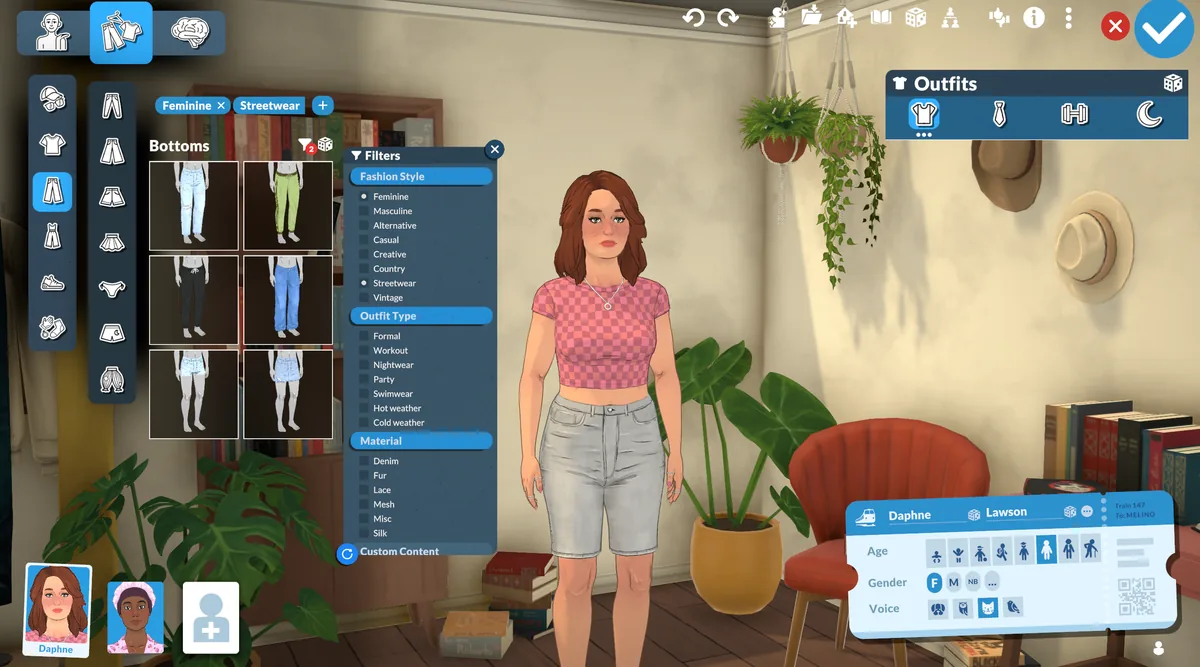
ParalivesでMODが表示されないを解決するには、まずどこに表示されるべきかを確認します。髪型や服はParamaker、家具は建築モード、スクリプトは設定やゲーム内の動作に現れるため、必ずしもメニュー項目が追加されるとは限りません。
ファイルを移動する前に、作者の説明と期待する結果を照合します。
- 髪型・服・アクセサリーはParamaker
- 家具・床・装飾は建築モード
- スクリプトは設定や動作を確認
- Workshopの配信はSteamからのダウンロードで確認
配布元とダウンロード状態を確認する
フォルダーを変更する前に配布元を確認します。Workshopでは購読とSteamのダウンロード完了を確認し、外部アーカイブでは作者の手順どおりに展開します。 その後、フィルターを外して再起動し、一つだけテストします。
Workshopと手動ファイルを分けておくと、古いコピーが新しいテスト結果を隠しません。
- 配信を完了させるSteamまたは手動アーカイブの処理が終わるまで待ちます。
- 配布元を確認するParalives用の項目か確認し、作者の説明を読みます。
- フィルターを外す正しいカタログを開き、絞り込みを解除します。
- 一つだけ試す表示されないファイルと依存ファイルだけを一緒に確認します。
有効なのに表示されない場合
依存ファイル、対応バージョン、重複フォルダーを確認します。ファイルが存在していても、メッシュやフレームワークが不足していると読み込めないことがあります。
作者名、バージョン、確認した依存ファイルを記録し、一度のテストで一つの条件だけを変えます。
- 依存ファイルと対応バージョン
- 重複フォルダーやコピー
- 正しいカテゴリとフィルター
- テスト用セーブと既知の項目
アップデート後に消えた場合
セーブをコピーして少数のファイルだけで再現テストを行います。全てのMODが影響を受ける場合は共通ローダーや設定を、一つだけの場合は作者ページを確認します。
アップデート後はゲーム、MOD、依存ファイルの更新時期を比べ、未確認の修正ファイルを急いで導入しません。
| 範囲 | 最初の確認 |
|---|---|
| 一つの項目 | カテゴリ、依存ファイル、バージョン |
| 一人の作者 | 共有メッシュやパッケージ |
| Workshop全体 | Steamの配信と有効化 |
| 更新後に全て | ローダーやゲームの互換性 |
一つのMODで再現テストする
MOD名、配布元、カテゴリ、確認日、結果を記録します。同じ起動手順を繰り返せば、導入不足と互換性の問題を分けられます。
新しいセーブでは表示されるのに古いセーブで表示されない場合は、元のセーブを保存し、セーブ固有の状態として調べます。
- 項目名と作者の配布元を記録
- 想定するカテゴリやモードを残す
- ゲームとWorkshopの更新時期を比べる
- 一回のテストで一条件だけ変える
確認記録を残す
元のリンク、依存ファイル、削除手順を残します。ParalivesでMODが表示されないが再発したときも重複ダウンロードを避け、変更を元に戻せます。
表示の問題が動作不良に変わったら、関連する別のガイドへ案内し、このページに無関係な意図を追加しません。
よくある質問
MODがメニューに表示されないのはなぜですか?
正しいカテゴリ、フィルター、ダウンロード状態、依存ファイルを順番に確認します。
有効にしたMODが表示されない場合は?
有効化だけでは表示を保証しません。再起動し、新しいセーブで作者が示す場所を確認します。
アップデート後に全て消えたら?
現在対応しているMODを一つだけ試し、共通ローダーや設定を確認します。
MODフォルダーを自分で作るべきですか?
作者またはフレームワークの現在の説明がそのパスを指定している場合だけ作成します。