

セーブのコピーを作り、配布元の処理を完了させ、フィルターを外してParalivesのSteamワークショップのMODを一つだけ確認します。
Steamワークショップの配信を理解する
ParalivesのSteamワークショップのMODを解決するには、まずどこに表示されるべきかを確認します。髪型や服はParamaker、家具は建築モード、スクリプトは設定やゲーム内の動作に現れるため、必ずしもメニュー項目が追加されるとは限りません。
ファイルを移動する前に、作者の説明と期待する結果を照合します。
- 髪型・服・アクセサリーはParamaker
- 家具・床・装飾は建築モード
- スクリプトは設定や動作を確認
- Workshopの配信はSteamからのダウンロードで確認
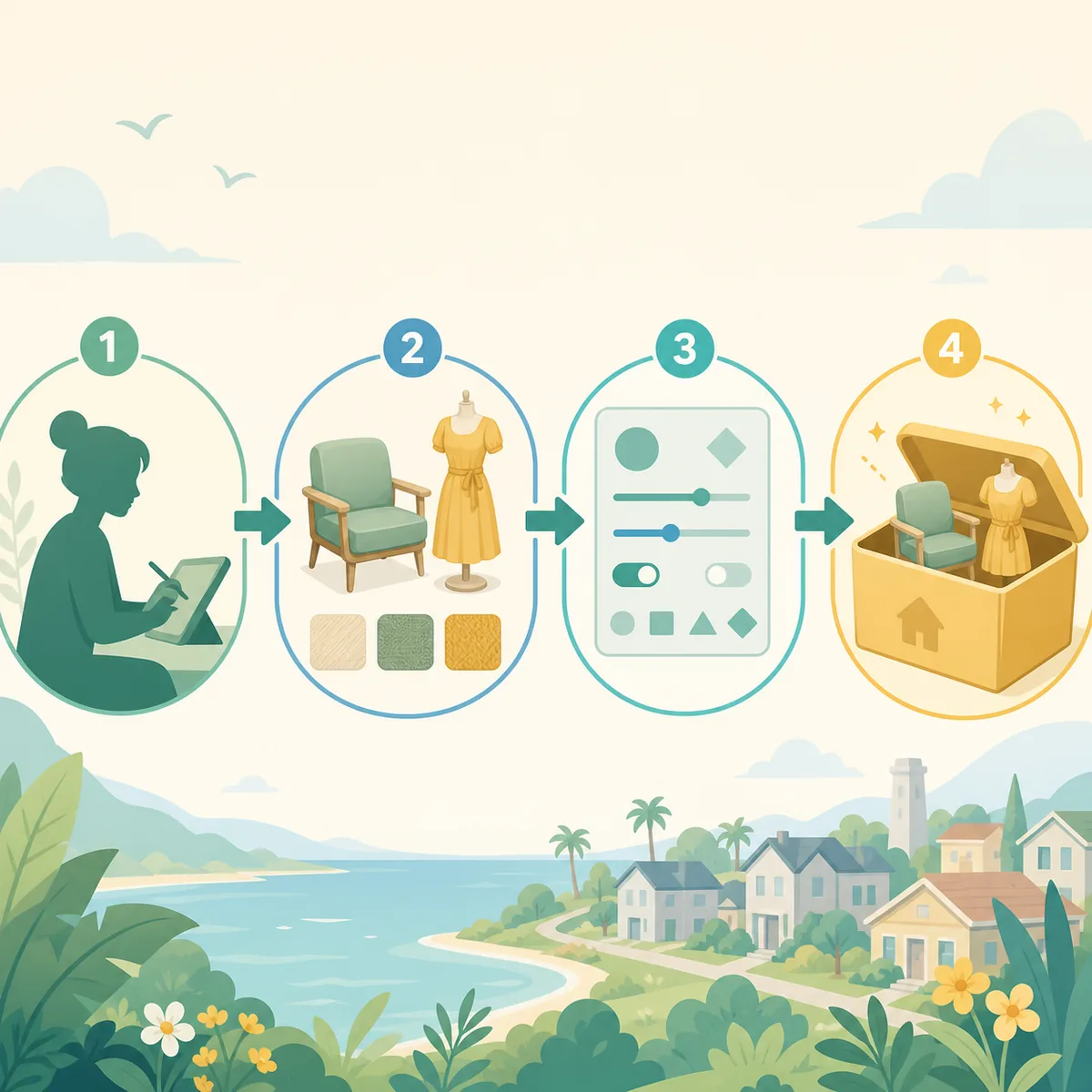
購読・ダウンロード・再起動
フォルダーを変更する前に配布元を確認します。ParalivesのWorkshop項目を購読し、Steamからのダウンロードが完了してからゲームを起動します。 その後、フィルターを外して再起動し、一つだけテストします。
Workshopと手動ファイルを分けておくと、古いコピーが新しいテスト結果を隠しません。
- Workshopを開くParalives公式アプリのWorkshopページを使います。
- 要件を読む依存ファイルと互換性の説明を確認します。
- 購読して待つSteamのダウンロードキューが完了したことを確認します。
- 再起動して試すフィルターを外し、指定されたゲームモードで確認します。
購読したMODが表示されない場合
依存ファイル、対応バージョン、重複フォルダーを確認します。ファイルが存在していても、メッシュやフレームワークが不足していると読み込めないことがあります。
作者名、バージョン、確認した依存ファイルを記録し、一度のテストで一つの条件だけを変えます。
- 依存ファイルと対応バージョン
- 重複フォルダーやコピー
- 正しいカテゴリとフィルター
- テスト用セーブと既知の項目
Workshopと手動ファイルを分ける
セーブをコピーして少数のファイルだけで再現テストを行います。全てのMODが影響を受ける場合は共通ローダーや設定を、一つだけの場合は作者ページを確認します。
アップデート後はゲーム、MOD、依存ファイルの更新時期を比べ、未確認の修正ファイルを急いで導入しません。
| 方法 | 更新を管理する人 | 削除方法 |
|---|---|---|
| Steamワークショップ | Steamの購読 | 購読解除して再起動 |
| 作者のアーカイブ | プレイヤーと作者 | 作者の手順 |
| 重複コピー | 両方の配布元 | 削除前に分離 |
| コレクション | Steamと作者の説明 | 項目ごとに確認 |
更新と安全な購読解除
MOD名、配布元、カテゴリ、確認日、結果を記録します。同じ起動手順を繰り返せば、導入不足と互換性の問題を分けられます。
新しいセーブでは表示されるのに古いセーブで表示されない場合は、元のセーブを保存し、セーブ固有の状態として調べます。
Workshopの確認記録を残す
元のリンク、依存ファイル、削除手順を残します。ParalivesのSteamワークショップのMODが再発したときも重複ダウンロードを避け、変更を元に戻せます。
表示の問題が動作不良に変わったら、関連する別のガイドへ案内し、このページに無関係な意図を追加しません。
よくある質問
WorkshopのMODをダウンロードするには?
Paralives公式Workshopで購読し、Steamからのダウンロードが完了してからゲームを再起動します。
建築モードに表示されないのはなぜ?
建築用アイテムか確認し、フィルター、依存ファイル、購読状態を確認します。
WorkshopのMODは自動更新されますか?
Steamが配信を管理しますが、ゲーム更新後の作者の互換性情報は確認が必要です。
購読を解除するとファイルは消えますか?
別の手動コピーがないか確認し、セーブへの影響と作者の削除手順を読んでから解除します。