
セーブのコピーを作り、配布元の処理を完了させ、フィルターを外してParalivesでMODが動かないを一つだけ確認します。
表示されない問題と動かない問題を分ける
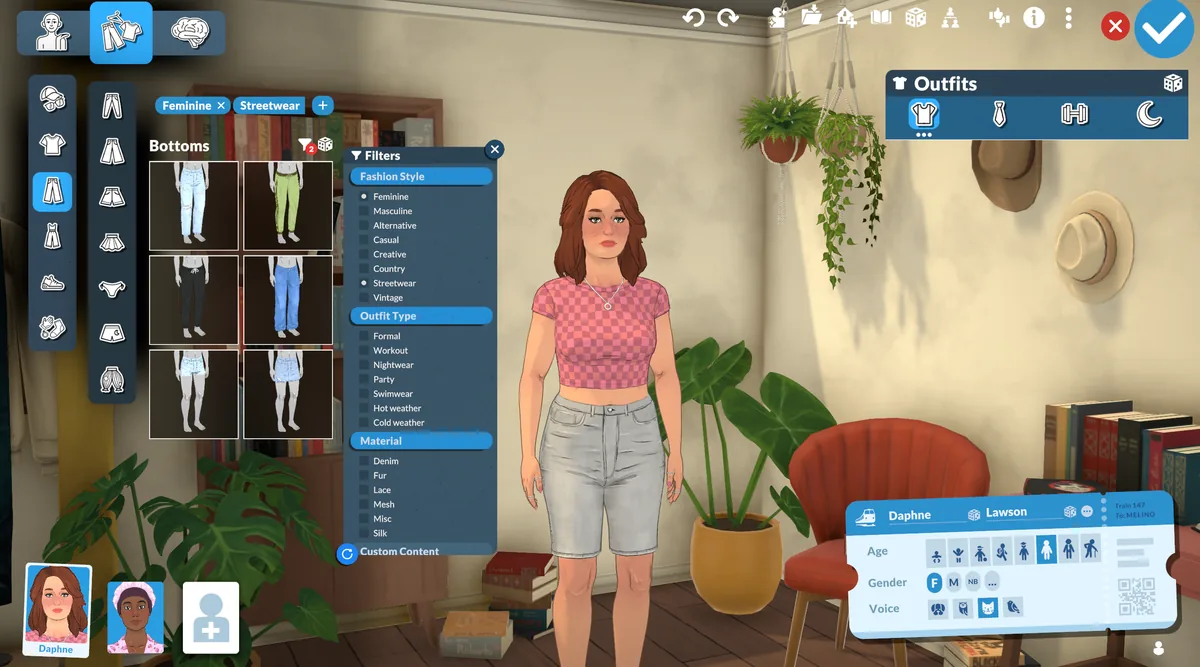
ParalivesでMODが動かないを解決するには、まずどこに表示されるべきかを確認します。髪型や服はParamaker、家具は建築モード、スクリプトは設定やゲーム内の動作に現れるため、必ずしもメニュー項目が追加されるとは限りません。
ファイルを移動する前に、作者の説明と期待する結果を照合します。 表示されるかどうかと機能が動くかどうかを最初に分けると、不要な再導入を避けられます。
- 髪型・服・アクセサリーはParamaker
- 家具・床・装飾は建築モード
- スクリプトは設定や動作を確認
- Workshopの配信はSteamからのダウンロードで確認
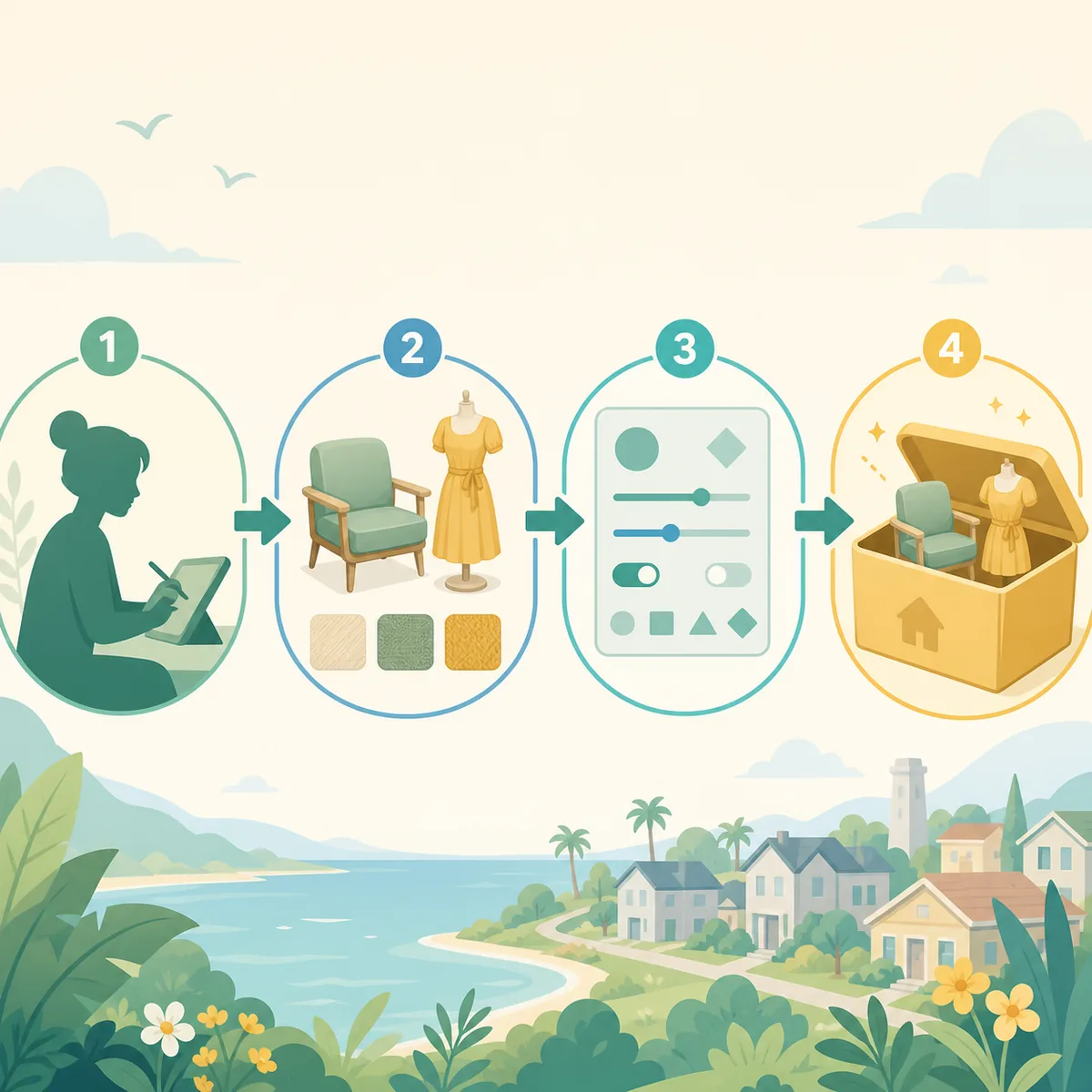
原因のMODを絞り込む
フォルダーを変更する前に配布元を確認します。ゲーム更新、作者が指定する依存ファイル、Workshopと手動ファイルの重複を確認します。 その後、フィルターを外して再起動し、一つだけテストします。
Workshopと手動ファイルを分けておくと、古いコピーが新しいテスト結果を隠しません。 新しい追加分から半分ずつ戻す方法なら、依存ファイルの影響も追いやすくなります。
- コピーを作る重要なセーブではなく、コピーまたはテスト世帯を使います。
- 基準に戻す動作を確認した最小構成で起動します。
- 半分ずつ戻す問題が再現するまでグループを少しずつ戻します。
- 原因を記録する項目、依存ファイル、ゲームのバージョンを残します。
依存ファイルと重複を確認する
依存ファイル、対応バージョン、重複フォルダーを確認します。ファイルが存在していても、メッシュやフレームワークが不足していると読み込めないことがあります。
作者名、バージョン、確認した依存ファイルを記録し、一度のテストで一つの条件だけを変えます。 同じ依存ファイルを複数の場所から読み込ませないことも重要です。
- 依存ファイルと対応バージョン
- 重複フォルダーやコピー
- 正しいカテゴリとフィルター
- テスト用セーブと既知の項目
アップデート後の切り分け
セーブをコピーして少数のファイルだけで再現テストを行います。全てのMODが影響を受ける場合は共通ローダーや設定を、一つだけの場合は作者ページを確認します。
アップデート後はゲーム、MOD、依存ファイルの更新時期を比べ、未確認の修正ファイルを急いで導入しません。 更新直後はゲーム本体、共有フレームワーク、個別MODの順に比較します。
| 症状 | 最初に確認する場所 |
|---|---|
| 一つの機能が失敗 | 項目のバージョンと依存ファイル |
| 一人の作者だけ失敗 | 共有パッケージやメッシュ |
| 全スクリプトが失敗 | フレームワークや更新 |
| セーブが読み込めない | コピー、最後の追加、削除記録 |
セーブを守ってテストする
MOD名、配布元、カテゴリ、確認日、結果を記録します。同じ起動手順を繰り返せば、導入不足と互換性の問題を分けられます。
新しいセーブでは表示されるのに古いセーブで表示されない場合は、元のセーブを保存し、セーブ固有の状態として調べます。 重要なセーブは診断中に繰り返し開かず、別のテスト世帯を使います。
動作する基準を作る
元のリンク、依存ファイル、削除手順を残します。ParalivesでMODが動かないが再発したときも重複ダウンロードを避け、変更を元に戻せます。
表示の問題が動作不良に変わったら、関連する別のガイドへ案内し、このページに無関係な意図を追加しません。 正常な基準を記録しておけば、次の更新後も同じ手順で確認できます。

よくある質問
MODが急に動かなくなった理由は?
ゲーム更新、共有フレームワーク、共通設定が同時に影響している可能性があります。
原因のMODをどう見つけますか?
セーブのコピーで、追加したファイルを半分ずつ戻し、問題のグループを絞ります。
一度動いたMODが止まったら?
ゲーム、MOD、依存ファイルの更新時期と重複コピーを比べます。
MODでセーブが壊れますか?
読み込みやデータに影響する可能性があるため、必ずコピーしたセーブで確認します。