

Windowsの公開最低要件では、メモリ8GB、i5-4690またはRyzen 5 1500X相当のCPU、4GB VRAMのGTX 960またはR9 380、空き容量40GB、DirectX 11が必要です。大きな区画を作る人、カスタムコンテンツを多く使う人、ほかのアプリを同時に開く人は、推奨のメモリ16GBを目安にすると安心です。
Paralivesのシステム要件一覧
下の表は、確認日にParalives公式Steamストアページに掲載されていたWindowsの最低・推奨環境を整理したものです。購入やアップグレードの出発点にはなりますが、すべてのPCで同じフレームレートになるという保証ではありません。早期アクセスのビルド、解像度、バックグラウンドアプリ、区画の大きさによって体感できる余裕は変わります。
SteamではPCとMac向けのゲームとして案内されています。確認した公式ページにはWindowsの詳しい表がありますが、Windowsと対応するMacのCPU・GPUをまとめた別表は見当たりませんでした。Macについては、推測で対応表を作らず、公式ストアと開発者の最新情報を優先してください。
| 区分 | OS | CPU | メモリ | GPU | ストレージ | その他 |
|---|---|---|---|---|---|---|
| 最低 | Windows 10 64-bit | Intel Core i5-4690 または AMD Ryzen 5 1500X | 8GB RAM | NVIDIA GTX 960 または AMD Radeon R9 380、VRAM 4GB | 空き40GB | DirectX 11、ブロードバンド回線 |
| 推奨 | Windows 10 64-bit | Intel Core i5-10600 または AMD Ryzen 5 3600 | 16GB RAM | NVIDIA RTX 2060 または AMD RX 5700、VRAM 6GB | 空き40GB | DirectX 11、ブロードバンド回線 |
最低要件の見方
最低環境は互換性の下限であり、画質や快適さの目標ではありません。i5-4690やRyzen 5 1500Xで起動できても、下限ぎりぎりのPCでは解像度を下げたり、ほかのアプリを閉じたり、オブジェクトの多い区画の読み込みを待ったりする場面が出ます。同じようなCPU名のノートPCでも、省電力のモバイルチップや共有グラフィックスなら結果は異なります。
VRAM 4GBの記載は重要です。専用GPUはシーン、テクスチャ、画面出力を保持する必要があります。内蔵GPUはシステムメモリを共有するため、GTX 960やR9 380相当とは限りません。製品シリーズ名ではなく、Windowsの設定やメーカーのツールで正確なGPU型番を確認しましょう。
40GBはSteamが示すゲーム本体のインストール用空き容量です。アップデート、キャッシュ、セーブ、スクリーンショット、MODの圧縮ファイルにも容量を使います。ディスクがほぼ満杯だと、ゲームやMODの不具合に見える症状が出るため、40GBぴったりを安全な総容量とは考えないでください。
- ノートPCのブランドではなく、CPUとGPUの正確な型番を確認する。
- 最低環境では専用VRAMが4GB以上あるか確認する。
- 早期アクセスの更新を考え、40GBより多く空けておく。
- 最低環境に近いPCではランチャー、ブラウザー、録画ソフトを閉じる。
- 追加コンテンツなしで起動し、性能問題とMOD問題を切り分ける。
建築や大きな世帯に向く推奨スペック
建築、モード切り替え、高めの画質設定、大きな世帯を重視するなら、推奨環境を目標にする方が余裕があります。メモリ8GBから16GBへの増設は、ゲームと一緒にほかのアプリを使う場合に特に有効です。フレームレートを保証するものではありませんが、Windowsがディスク上のページファイルに頼る前の余裕が増えます。
高性能なGPUは、シーンが重いとき、高解像度で表示するとき、エフェクトを上げるときに役立ちます。ただしモニターとのバランスも重要です。1080pで遊ぶ人と高解像度ディスプレイを使う人では必要なアップグレードが違います。CPUが推奨値より弱い場合、GPUだけを交換してもシミュレーションや読み込みの遅さが残ることがあります。
アップグレードは、まず起動できるか確認し、同じテスト用区画で原因を比べると判断しやすくなります。メモリ不足ならRAM、解像度や画質が限界ならGPU、オブジェクトの多い場面が遅いならCPUを優先します。
| 用途 | あると便利な余裕 | 理由 |
|---|---|---|
| 対応PCでの基本テスト | 最低環境+追加の空き容量 | 余計な変数を増やさず起動を確認できる。 |
| 普段の建築・ライブモード | メモリ16GBと推奨GPUクラス | 重いシーンやバックグラウンド作業に余裕がある。 |
| 大きな区画・CCの検証 | 推奨環境+追加ストレージ | コンテンツを切り分ける際のメモリと更新の負担を減らせる。 |
| 録画、配信、複数アプリ | 推奨環境以上 | ゲームが録画処理とCPU・RAM・GPUを共有する。 |

MacでParalivesは動く?
SteamではParalivesはPCとMac向けの早期アクセスゲームとして掲載されています。ただし、確認したストア表示にはMac用のCPU・GPU・メモリをまとめた完全な表がありませんでした。Macでの結果は、モデル、チップ、メモリ、macOSの状態、ディスプレイ設定に左右されます。
Macで購入を考える場合は、実際のCPU、ユニファイドメモリまたは専用メモリ、空き容量、グラフィックス性能をWindowsの基準と大まかに比べてください。メモリ8GBのMacが、RAM 8GBと専用VRAM 4GBのWindowsデスクトップと同じ動作になるとは限りません。大きな買い替えの前にSteamと公式発表を再確認しましょう。
Macでは、まず追加コンテンツなし、控えめな設定で起動します。モデル名とmacOSのバージョンを記録し、オーバーレイを閉じ、小さな区画を読み込み、複雑さを一度に一つずつ増やします。今後Mac用の公式表が公開された場合は、その一次情報を優先してください。
- 現在のプラットフォーム情報は公式Steamページで確認する。
- 年式だけでなく、Macの正確なモデルと空き容量を調べる。
- ユニファイドメモリと専用VRAMを同じ指標として扱わない。
- ワークショップ購読や外部MODを追加する前に小さな区画で試す。
- 早期アクセスの更新後は公式ニュースを再確認する。
| 公開情報 | 安全な読み方 | 決めつけないこと |
|---|---|---|
| SteamがPCとMacを掲載 | Macは対象プラットフォーム | すべてのMacが同じ性能になる |
| 詳しい表はWindows向け | Windowsの数値を公開された基準として使う | WindowsのGPU名がAppleのGPUに直接対応する |
| 早期アクセスの内容は変わり得る | 余裕を残して公式情報を再確認する | 現在のベンチマークが永久に有効 |
MODやカスタムコンテンツが必要スペックに与える影響
公開要件はゲーム本体の目安であり、すべてのMOD環境を保証するものではありません。小さな装飾CCは負荷が目立たない場合がありますが、スクリプトプラグイン、高解像度アセット、大量のワークショップ項目はメモリ使用量、読み込み時間、原因調査の難しさを増やします。大切なのは起動できるかだけでなく、実際に使うコンテンツを読み込んだ後にどれだけ余裕が残るかです。
まずはクリーンな状態を作り、ParalivesのMOD導入ガイドの配布元別手順に従います。少量ずつ追加して変更を記録し、おすすめMODの確認ポイントで依存関係や更新状況を比べてください。ワークショップ購読と作者配布ファイルを重複させると、性能テストの結果が分かりにくくなります。
ゲーム本体は動くのにコレクションで問題が出るなら、MODが動かない場合のガイドで依存関係や更新後の競合を確認します。カタログから消えた場合はMODが表示されない場合のガイドへ進みます。ハードウェアの強化は余裕を増やせますが、欠けた依存ファイルや未完了のSteamダウンロードは直せません。
- MODなしのセーブと小さなテスト区画を残す。
- 配布元または少量のグループを一度に一つずつ追加する。
- 作者、バージョン、依存関係、導入日を記録する。
- アーカイブとアップデート用のストレージを確保する。
- ハードウェア、配布元、依存関係、読み込みの問題を分けて考える。
ストレージ・グラフィックス・不具合の確認手順
「このPCなら十分」という感覚より、同じ条件での再テストが役に立ちます。同じ小さな区画、同じ解像度、同じバックグラウンドアプリで比較し、変更は一度に一つだけにします。最低環境に近い場合は結果をメモしておくと、更新後の変化も追いやすくなります。
動作が重いと感じたら、Steamの更新が完了しているか、ゲームが意図したGPUを使っているか、ストレージに空きがあるかを確認します。ノートPCの省電力モード、古いドライバー、録画ソフトがボトルネックになることもあります。
- ハードウェアを記録OSが示すCPU、GPU、VRAM、RAM、解像度、空き容量を書き留める。
- 追加なしで起動MODやワークショップを追加する前に、クリーンなセッションで小さな区画を読み込む。
- GPUを確認内蔵GPUと専用GPUがあるPCでは、専用GPUが使われているか確認する。
- 一つだけ変更解像度や画質を個別に下げ、どの部品が限界かを切り分ける。
- 更新後に再テストパッチ、ドライバー、大きなコンテンツ更新の後に同じテストを繰り返す。
確認日と情報源
このページは2026年8月11日に、公式Steamページ、Paralives公式ニュース、公式サイトを確認して更新しました。この確認で見つかった最新公開パッチは、2026年8月10日公開の0.1.7です。将来のパッチ告知は、公開済みの必要スペック変更として扱っていません。
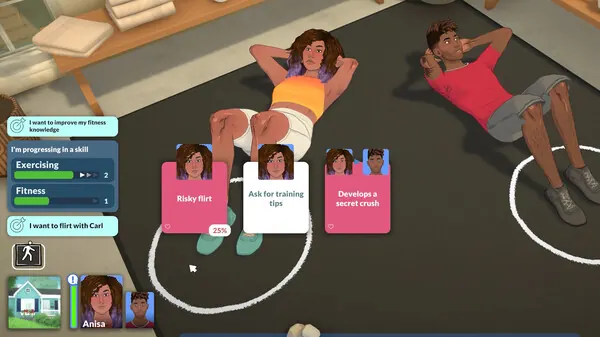
上部のイラストは編集用の説明図で、公式スクリーンショットではありません。本文中のメディアはSteamの公式ページへリンクし、視覚的な参考素材と公開スペックを区別しています。公式要件が変わったときは、第三者ベンチマークを公式仕様のように扱わず、表と確認日を更新してください。

Paralivesのシステム要件 よくある質問
Paralivesの最低要件は?
公式のWindows最低環境は、Windows 10 64-bit、Intel Core i5-4690またはAMD Ryzen 5 1500X、メモリ8GB、GTX 960またはRadeon R9 380(VRAM 4GB)、空き40GB、DirectX 11、ブロードバンド回線です。
Paralivesの推奨PCスペックは?
推奨環境は、Intel Core i5-10600またはAMD Ryzen 5 3600、メモリ16GB、RTX 2060またはRX 5700(VRAM 6GB)、ストレージ40GB、DirectX 11、ブロードバンド回線です。
ノートPCでParalivesは動く?
ノートPCの正確なCPUとGPUが公開要件を満たせば動く可能性があります。最低環境に近い場合は控えめな設定で確認してください。
Mac向けの別の要件はある?
公式SteamページはMac対応を示していますが、確認した表示にはMac用CPU・GPUの完全な表がありません。モデルをWindows基準と慎重に比較し、公式情報を再確認してください。
ParalivesのMODには高いスペックが必要?
大きなアセット、スクリプト、多数のワークショップ項目を使うコレクションは、最低環境より多くの余裕を必要とする場合があります。クリーンな状態から追加し、性能と導入エラーを分けて確認してください。
最新の必要スペックはどこで確認できる?
公式SteamページとParalives公式ニュースを確認してください。このガイドは2026年8月11日に確認しており、一次情報が変わったら更新します。