

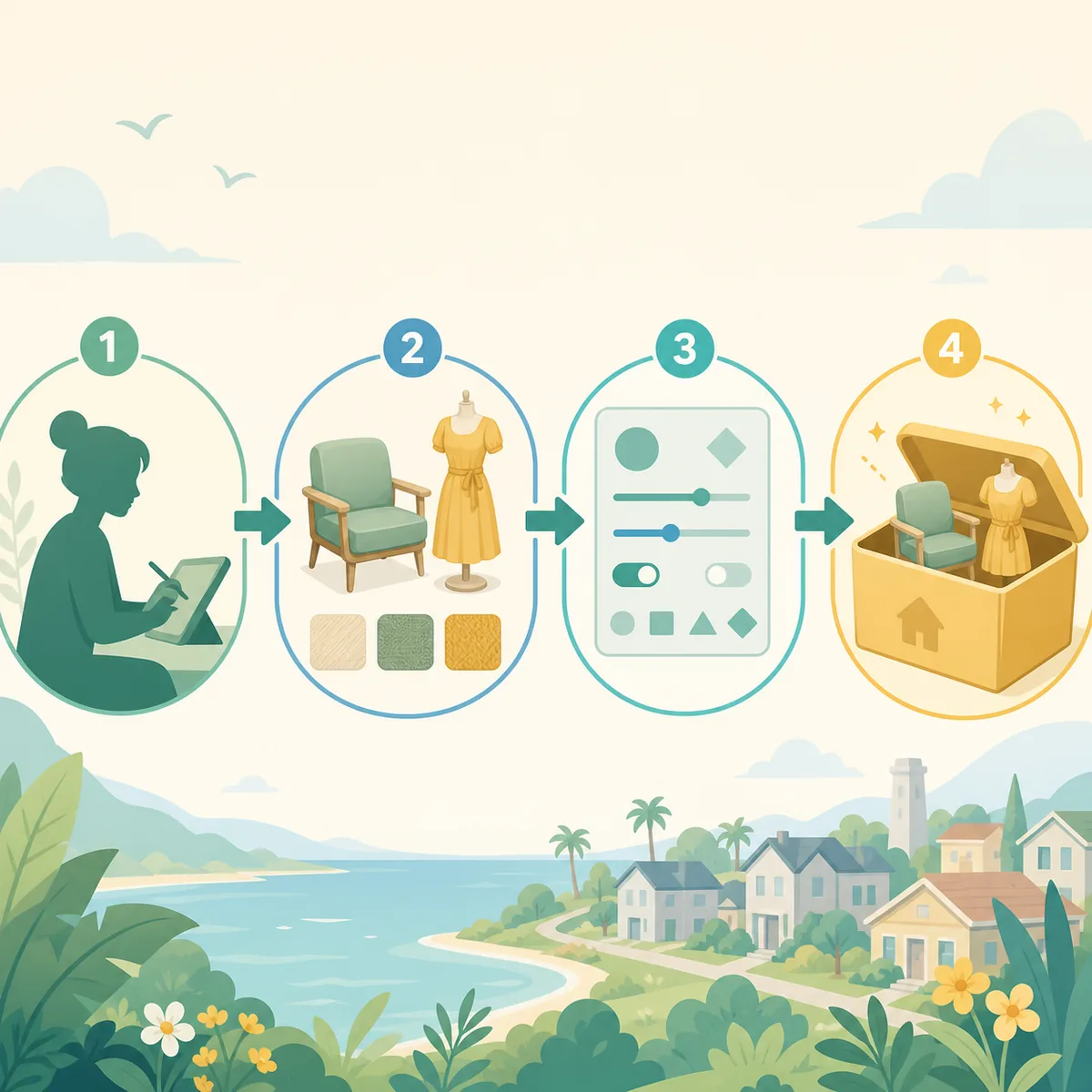
ParalivesのMODを作るには、公式の対応可能な機能資料から対応機能を選び、公式のMOD制作ツールを開き、小さな家具または衣類アセットを作成します。その後、正しいゲームモードでテストし、ゲームバージョンと依存関係を記録して、公式のSteamワークショップ公開手順に進みます。確認した公式情報では2026年8月10日公開のゲームバージョンは0.1.7です。早期アクセス中はメニューやツールの仕様が変わる可能性があります。
ParalivesのMOD制作ツールで何を作れる?
ParalivesのMOD制作ガイドでは、まず範囲を決めます。公式の対応可能な機能資料が、現在ゲームとツールで扱える機能を確認する基準です。説明されていないスクリプト機能を、対応済みの機能として約束しないでください。
最初の作品には、家具1点、衣類1点、または依存関係が明確な小さなセットのように、見た目で確認できて元に戻しやすいアセットが向いています。小さな作品なら、アセット、設定、ローダー、ゲームバージョンのどこに問題があるか切り分けやすくなります。
参照したページと確認日を残しましょう。早期アクセス中は対応範囲が広がることもあり、古いガイドと現在の手順が同じとは限りません。
- 現在の資料で説明されている家具や建築アセット。
- 公式の衣類・外観制作フローに沿ったアイテム。
- 依存関係と利用許諾を明記した小さなパック。
- 現在のツールと資料で実際に対応している機能のみ。
| 最初の作品 | 最初に見る資料 | テスト場所 |
|---|---|---|
| 家具 | 基本的な家具アイテムの制作ガイド | 建築モードと保存した区画 |
| 衣類 | 公式の衣類アイテムガイド | Paramakerまたは指定画面 |
| その他 | 対応可能な機能資料 | 資料に記載されたモード |
ParalivesのMODの作り方:小さなアセットから始める
ParalivesのMODを作る前に、プロジェクトの記録を作成します。ゲームバージョン、ツールバージョン、参照元、対象モード、ライセンス、依存関係を書いておきます。根拠のない「対応済み」という説明より、後で再確認できる記録の方が役立ちます。
最初の公開は小さくしましょう。オブジェクト1点や衣類1点だけでも、インポート、プレビュー、命名、ゲーム内テストの流れを学べます。最初から新しいメッシュ、大きなテクスチャ、スクリプト依存、複数バリエーションを組み合わせると原因の特定が難しくなります。
- 資料にある機能を選ぶ入力、結果、対象ゲームモードが明確な機能を公式資料から選びます。
- 最小構成で作るアセット1つ、名前1つ、必要な依存関係だけでプロジェクトを作ります。
- プレビューを確認するゲームに入れる前に、サイズ、素材、サムネイル、名前をチェックします。
- 単体でテストするコピーしたセーブと小さなシーンを使い、メインのセーブを守ります。
- 結果を記録するテストしたバージョン、依存関係、既知の問題、ソースファイルを保存します。
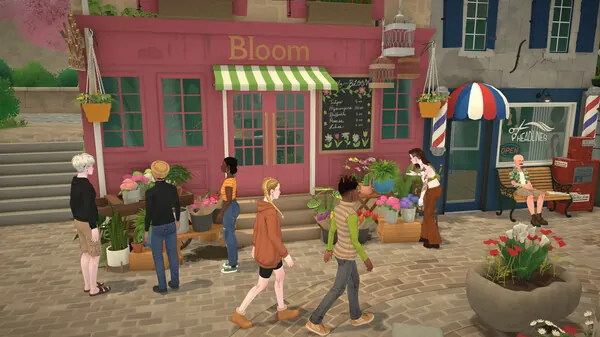
公式資料を使って家具MODまたは衣類MODを作る
Paralivesの家具MODを作る場合は、公式の基本家具アイテム制作ガイドをフィールドとメニューの基準にします。建築モードでサイズ、設置範囲、素材、サムネイル、動作を確認してください。完成画像だけでは不十分です。保存、区画から退出、再読み込みの後も動作する必要があります。
衣類を作る場合は、公式の衣類アイテムガイドに沿い、可能なら複数のキャラクター設定で確認します。クリッピング、素材の欠落、カテゴリの誤り、プレビューとゲーム内表示の差を見ます。
他のクリエイターのメッシュ、テクスチャ、ロゴ、画像は、再配布できるファイルと分けて管理します。許可を取り、出典を記載してください。支援者限定や再配布制限のある素材をワークショップに含めてはいけません。
- 公式のフィールド名とメニュー順を基準にする。
- プレイヤーが見つけるゲームモードでアセットを確認する。
- カテゴリ、サイズ、素材、バリエーション、セーブの保持をテストする。
- 共有前に許諾と依存関係を記録する。
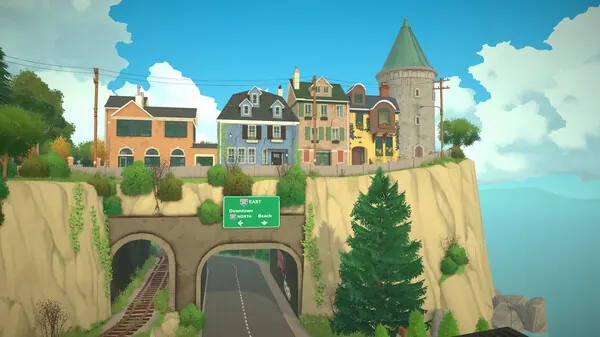
公開前にMODをテストする
クリエイターのテストでは、ゲームがパッケージを検出するか、資料どおりの場所にアセットが出るか、使用後もセーブが壊れないかを確認します。コピーしたセーブと必要最小限のMODだけで試すと、依存関係や競合を見つけやすくなります。
プレイヤーと同じ操作を繰り返します。家具なら設置、回転、複製、保存、退出、再読み込み。衣類なら指定画面を開き、カテゴリを変え、プレビューを確認し、再読み込みします。フレームワークやスクリプトを使う場合はログのメッセージも残します。
失敗も重要な記録です。問題を再現する最小構成を残し、正確なゲームバージョンを書き、変数を1つずつ戻します。
- テスト用セーブをコピーする小さな区画や世帯を使い、元のセーブはテストから分離します。
- 必要なファイルだけ読み込む関係ないコンテンツを外し、検証の意味を保ちます。
- プレイヤー操作を再現する設置、プレビュー、保存、読み込み、削除を実際の導入手順で試します。
- 失敗の条件を残すゲーム、ツール、ログの手がかり、最後に動いた状態を記録します。
| 確認項目 | 残す証拠 | 公開判断 |
|---|---|---|
| 検出 | ローダーがパッケージを認識 | 依存関係が揃った場合だけ続ける |
| 表示 | 指定カテゴリにアセットが出る | 公開前にメタデータを修正 |
| 保持 | 保存、読み込み、削除が成功 | 再現可能なテスト後に公開 |
| 互換性 | ゲームとツールのバージョン | 確認できない情報は未検証と表示 |
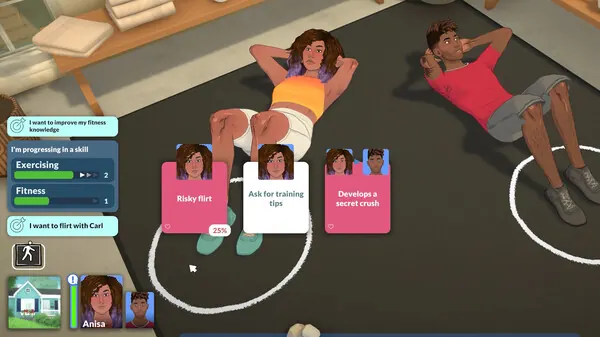
ParalivesのMODをSteamワークショップに公開する
ローカルのテストに合格したら、公式のMOD制作・Steamワークショップ公開資料に従います。タイトル、短い説明、実際のアセットを示すプレビュー、必要ファイル、依存関係、クレジット、既知の問題、テストしたゲームバージョンを準備します。
ワークショップはプレイヤーが同じ公開アイテムを購読できる仕組みですが、更新履歴や互換性方針の代わりにはなりません。更新がセーブに影響するのか、カタログを追加するだけなのかを説明します。
プレイヤーの導入説明とクリエイターの公開手順を混ぜないでください。プレイヤーは購読して確認し、クリエイターはパッケージ化、メタデータ設定、許諾確認、更新を行います。
- リリースを準備するテスト済みファイル、バージョン、依存関係、クレジット、ライセンス、実際のプレビューを用意します。
- 期待する結果を書くゲームモード、カテゴリ、操作や配置、既知の制限を説明します。
- 正しいワークショップアイテムに公開する公式資料に従い、公開ページがテストしたプロジェクトを表すことを確認します。
- 公開後の経路を再確認する可能ならクリーンな環境から購読し、ローカル版と結果を比較します。
クリエイターのリリースを保守しやすくする
編集可能なソース、書き出しファイル、プレビュー、更新履歴、テスト用セーブをまとめて保存します。ゲームやツールが変わったら、まず最小プロジェクトを再構築し、最後に動いた状態と比較します。
パッケージや互換性の条件が変わったらバージョンを上げます。ゲーム、ツールまたはフレームワーク、依存関係、対象モード、競合、セーブへの影響を記録し、確認できないものは未検証と書きます。
2026年8月7日に、公式Steamストア、ParalivesのNewsとDevelopment、公式Modding Wiki、Steamワークショップを確認しました。このページはゲームインストーラーやMODファイルを配布せず、現在の仕様は公式情報を参照してください。
- ソースと書き出しファイルを識別可能かつ戻せる形で保管する。
- ゲーム、ツール、依存関係のバージョンを記録する。
- 実際のスクリーンショットを使い、協力者をクレジットする。
- アップデート後に再テストしてから互換性表示を変える。
- プレイヤー側の問題は導入・トラブル解決ガイドへ案内する。
クリエイター向けサポートと更新記録を整える
公開した作品を別の人が再現できるように、開発中に何をしたかを推測させない記録を残します。ゲームとツールのバージョン、書き出したファイル、アセットが表示される場所、すべての依存関係を記載してください。特定の構成が必要なら、説明文とプロジェクト記録の両方に書きます。確認できる事実を少数示す方が、テストしていない機能を長く列挙するより役立ちます。
ワークショップのページでは実際の内容を示すプレビューを使います。完成した家の画像は家具のプレビューの代わりにならず、ゲーム全体の画像は衣類アイテムの代わりになりません。アセット名を明確にし、機能、必要条件、既知の制限を分けて説明し、協力者をクレジットします。他のクリエイターのテクスチャや参考素材を使った場合は、公開前に許可を記録します。
プレイヤーからMODが見つからないと報告されたら、ゲームバージョン、確認したモードとカテゴリ、依存関係の状態、Steamのダウンロード完了を確認します。最初からライブラリ全体を削除するよう勧めないでください。最小テストと照合し、書き出しを確認し、再現できる例を残します。これにより、検出の問題と競合・古いパッケージを分けられます。
アップデート後は互換性表示を変える前にアセットを再テストします。編集可能なプロジェクトと最後に動いた書き出しを比較し、変更された項目を記録し、動作やセーブに影響があれば更新メモを公開します。新しいゲームバージョンをまだ確認できない場合は、未確認のままにします。古いテストを根拠のない最新保証に変えないための境界です。
- ゲームとツールのバージョン、依存関係、対象モードを記載する。
- 実際のアセットをプレビュー画像に表示する。
- 素材、許諾、協力者をクレジットする。
- 問題を再現できる最小プロジェクトを保存する。
- 再テスト後にだけ更新履歴と互換性表示を変更する。
ParalivesのMOD制作 よくある質問
ParalivesのMOD制作はどう始める?
公式の対応可能な機能資料から家具、衣類、その他の説明済みアセットを1つ選びます。バージョンを記録し、正しいモードでテストしてから公開準備をします。
ParalivesのMOD制作にプログラミングは必要?
資料にあるアセットの種類によって必要条件は異なります。まず選んだアセットの公式ツールと資料を確認し、スクリプト対応を推測しないでください。
ParalivesのMODをSteamワークショップに公開できる?
公式WikiにMOD制作とSteamワークショップ公開の資料があります。最新の項目とルールに従い、クリーンな環境から公開アイテムを確認します。
家具と衣類のどちらから始めるべき?
最後までテストできる小さな方を選びます。家具は建築モード、衣類は公式に説明されたキャラクターフローで確認します。
MOD制作とMOD導入は同じ?
違います。制作はプロジェクト、素材、許諾、パッケージ、テスト、更新履歴です。導入はSteamワークショップの購読またはクリエイターのファイル手順です。
作ったMODがParalivesに表示されない場合は?
書き出し、カテゴリ、依存関係を確認し、その後サイトの「表示されない」「動作しない」ガイドで原因を分けて確認します。