
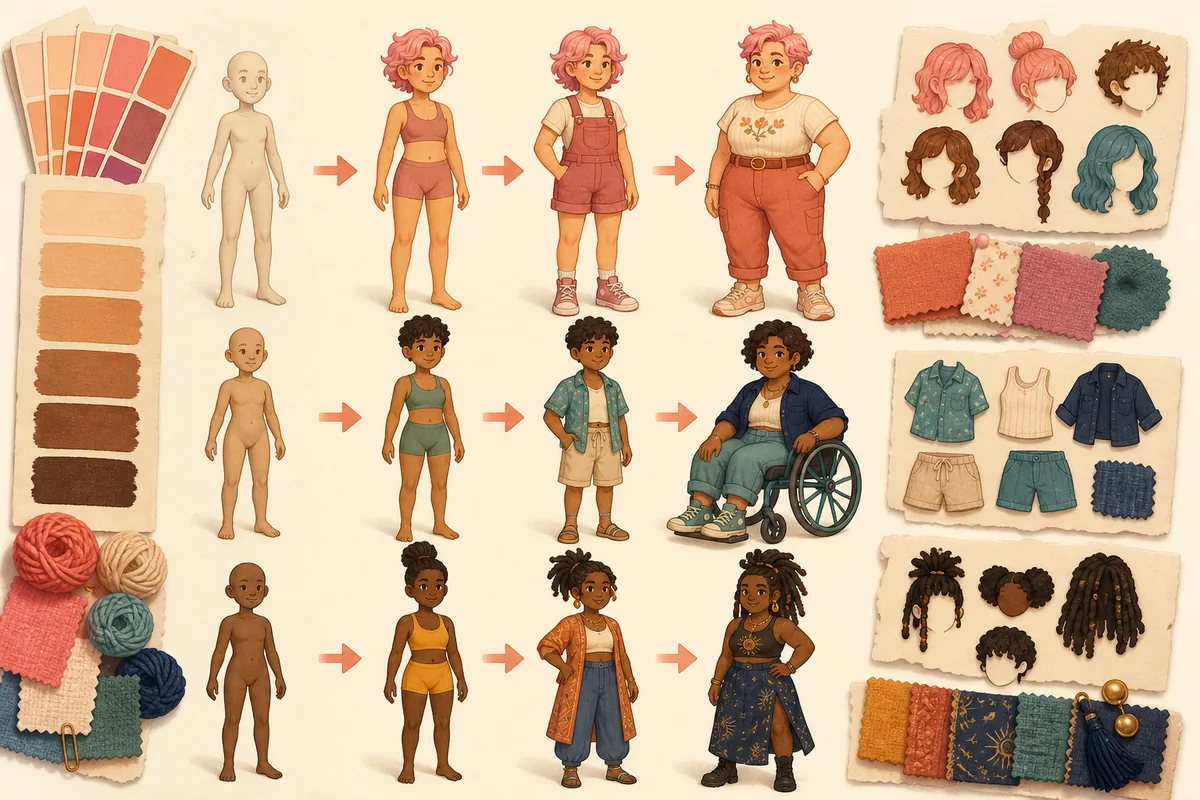
Öffne den Paramaker, beginne mit dem Haushalt oder Parafolk, den du erstellen möchtest, und arbeite die Aussehensoptionen durch, bevor du Alltagsoutfits auswählst. Die offiziellen Patchnotes 0.1.7 ergänzen Filter für Kleidung und Frisuren, was bei einem großen Katalog hilft. Die Illustration oben ist eine redaktionelle Erklärung und kein Spielscreenshot; die echte Paramaker-Oberfläche ist in der verlinkten offiziellen Aktualisierung zu sehen. Da Paralives im Early Access ist, notiere die getestete Version und prüfe offizielle Hinweise erneut, wenn sich ein Menü verändert.
Was ist der Paramaker in Paralives?
Der Paramaker ist der Bereich, in dem du einen Haushalt aus Parafolks entwirfst. Hier legst du das Aussehen fest und bereitest Outfits vor, bevor du ins Spiel zurückkehrst. Die offizielle Entwicklungsseite beschreibt den Paramaker als Ort, an dem man einen Haushalt erstellt und seine Mitglieder gestaltet, während der Lebensmodus Beziehungen, Karrieren und Routinen übernimmt. Diese Trennung macht den Ablauf verständlich: Das Aussehen beginnt im Paramaker, aber das Ergebnis muss in der Spielwelt funktionieren.
Charaktererstellung ist nicht dasselbe wie Paralives Custom Content. Integrierte Paramaker-Optionen gehören zum Spiel; CC kann zusätzliche Frisuren, Kleidung oder andere Assets über den jeweiligen Ersteller hinzufügen. Wenn du Dateien von Erstellern suchst, nutze den Paralives-Custom-Content-Hub. Wenn du selbst einen Mod entwickeln und nicht nur einen Spielercharakter erstellen möchtest, folge dem Paralives-Modding-Leitfaden, statt beide Workflows zu vermischen.
| Aufgabe | Passender Bereich | Warum |
|---|---|---|
| Ein Parafolk erstellen | Paramaker | Aussehen und Haushalt vor dem Lebensmodus festlegen. |
| Den Alltag verwalten | Lebensmodus | Beziehungen, Aktivitäten und Haushaltsroutinen spielen. |
| Ersteller-Assets hinzufügen | Custom-Content-Workflow | Quelle, Abhängigkeiten und Installation des Assets beachten. |
| Einen Mod erstellen | Offizielle Modding-Tools | Creator-Workflow, Tests und Veröffentlichung befolgen. |
Paralives Charaktererstellung: Schritt für Schritt
Eine geordnete Sitzung zur Charaktererstellung lässt sich leichter korrigieren, wenn du zuerst große Entscheidungen und danach Details triffst. Beginne mit der Rolle des Charakters und einer einfachen visuellen Richtung. Verfeinere anschließend Frisur, Kleidung und Outfit-Kombinationen. So investierst du nicht in kleine Details, bevor klar ist, ob der Charakter zu deinem geplanten Haushalt passt. Bestätige den Charakter erst nach einer Prüfung aller Outfit-Kategorien, denn eine gute Änderung in einer Kategorie kann in einer anderen unpassend wirken.
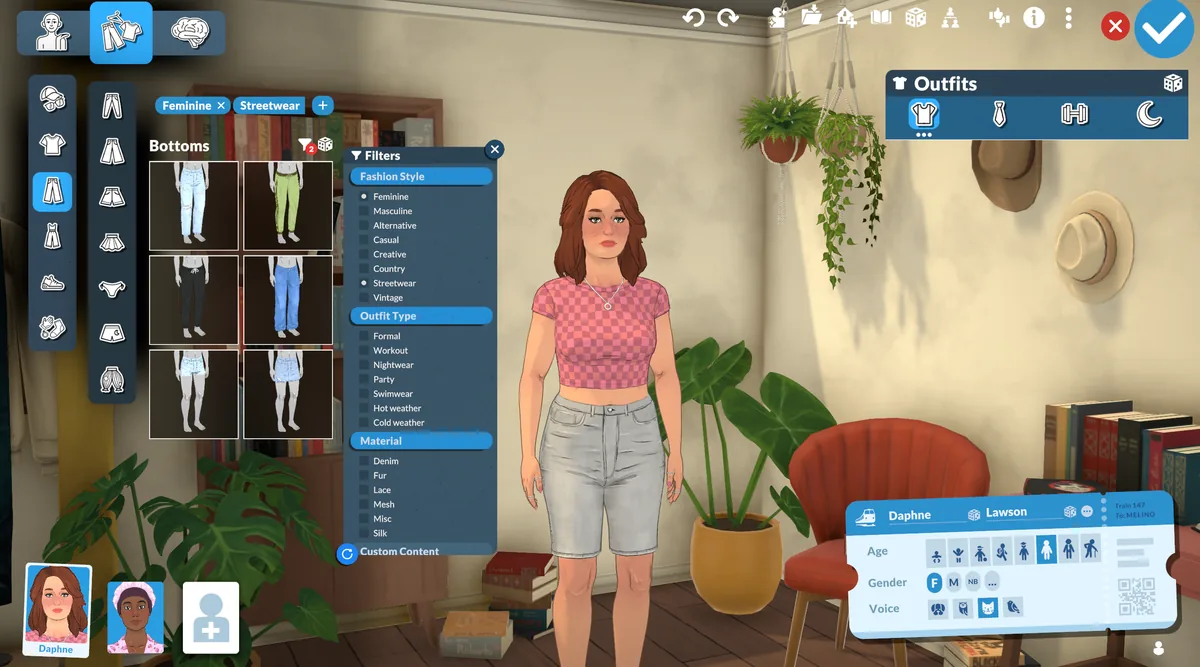
Die genaue Position von Schaltflächen kann sich im Early Access ändern, die Reihenfolge der Entscheidungen bleibt trotzdem hilfreich. Der offizielle Paramaker-Screenshot unten zeigt die aktuelle Kleidungssuche mit Kategorien und Filtern. Er ist eine Quellenreferenz und keine Zusage, dass jedes Label, Symbol oder jede Option in deiner installierten Version gleich bleibt.
- Haushaltskontext wählenLege fest, ob das Parafolk eine Hauptfigur, ein Haushaltsmitglied, ein Bewohner oder eine Testfigur ist. Der Kontext sorgt für ein stimmiges Aussehen.
- Grundaussehen festlegenBeginne mit Körperdarstellung, Hautton, Gesichtsausrichtung und großen visuellen Entscheidungen. Prüfe das Ergebnis aus mehreren Blickwinkeln.
- Outfit-Set zusammenstellenWähle Frisuren, Oberteile, Unterteile, Schuhe und Accessoires für die Kategorien, die du nutzen willst. Ein einfaches Alltagsoutfit dient als Basis.
- Filter und Suche verwendenWenn der Katalog groß ist, grenzt du Kleidung und Frisuren mit den verfügbaren Filtern ein. Lies Kategorien und Tags, statt ihre Bedeutung zu erraten.
- Bestätigen und im Lebensmodus testenBeende den Haushalt, wechsle in den Lebensmodus und prüfe die Figur bei Bewegung, Gesprächen und normaler Beleuchtung.
Frisuren, Kleidung und Filter im Paramaker
Die nützlichste Änderung beim Durchsuchen ist nicht ein einzelnes neues Kleidungsstück, sondern die Möglichkeit, weniger durch den Katalog zu scrollen. Patch 0.1.7 nennt optionale Filter für Kleidung und Frisuren. Nutze sie zur Suche und prüfe das ausgewählte Asset danach an der vollständigen Figur. Ein Tag erklärt, wie das Spiel ein Asset gruppiert; nur die Vorschau zeigt, ob Form, Farbe und Proportionen zum restlichen Look passen.
Für eine erkennbare Figur hilft ein Ankermerkmal mit variierenden Ergänzungen. Der Anker kann eine Frisur, die Silhouette einer Jacke, eine Farbfamilie oder ein Accessoire sein. Zu viele starke Merkmale erschweren den Vergleich. Bei mehreren Haushaltsmitgliedern sorgen unterschiedliche Silhouetten und Paletten dafür, dass die Figuren auch bei einer entfernten Kamera lesbar bleiben.
- Beginne mit einer breiten Kategorie und nutze danach einen engeren Filter; ein zu enger Filter kann gute Optionen verbergen.
- Prüfe das vollständige Outfit nach einem Frisurenwechsel, weil Haare, Kragen und Hüte visuell kollidieren können.
- Behalte ein neutrales integriertes Outfit als Vergleich, damit du CC leichter vom Spielinhalt trennst.
- Nutze Kontraste zwischen Haaren, Oberteil und Unterteil, wenn mehrere Figuren eine Szene teilen.
- Wenn sich Filter oder Tags nach einem Update ändern, prüfe zuerst die offiziellen News, bevor du den Spielstand verdächtigst.
| Bedarf | Sinnvoller Ansatz | Typischer Fehler |
|---|---|---|
| Einen Kleidungsstil finden | Kategorie wählen und anschließend den Stilfilter verwenden. | Erwarten, dass der Stilfilter die Kategorie ersetzt. |
| Eine Palette aufbauen | Eine Ankerfarbe und zwei unterstützende Töne auswählen. | Jedes Teil einzeln ändern, bis der visuelle Mittelpunkt fehlt. |
| Einen Haushalt lesbar machen | Silhouetten, Haarformen und Farbakzente variieren. | Allen Figuren denselben auffälligen Look geben. |
| Ein CC-Asset testen | Zu einem integrierten Outfit zurückkehren und eine Quelle nach der anderen hinzufügen. | Mehrere Downloads mischen, bevor die Ursache bekannt ist. |
Kann man einen Charakter nach der Erstellung bearbeiten?
Die Antwort hängt von der Option und der Version ab. Offizielle Patchnotes haben die Bearbeitungsmöglichkeiten für Paras erweitert, aber im Early Access sind nicht alle Kategorien in jedem Kontext gleich verfügbar. Wenn du eine Frisur oder ein Outfit ändern möchtest, suche nach dem aktuellen Bearbeitungsweg im Spiel, statt automatisch eine Figur zu löschen und neu zu erstellen. Sichere einen wichtigen Spielstand, bevor du eine große Änderung testest, besonders nach einem Update.
Eine Bearbeitung sollte rückgängig gemacht werden können. Mache einen Screenshot oder notiere das alte Outfit, ändere nur eine Sache und prüfe die Figur anschließend im Lebensmodus. Wenn eine Option fehlt, ersetze sie nicht durch einen Trainer oder ein unbekanntes Programm. Der Paralives-Cheats-Leitfaden behandelt die integrierte Konsole separat; Cheats ersetzen keine dokumentierte Charakterbearbeitung.
- Spielstand sichernNutze einen Testhaushalt oder eine sichere Kopie, bevor du eine große Änderung in Early Access ausprobierst.
- Eine Kategorie ändernBearbeite Frisur, Kleidungsgruppe oder einen anderen Testbereich, nicht die ganze Figur gleichzeitig.
- Im Spiel prüfenBeobachte die Figur im Lebensmodus, im Gespräch und in Bewegung, damit Sichtbarkeitsprobleme auffallen.
- Version notierenSchreibe Spielversion und verwendeten Weg auf. Menüs können sich ändern und der Vergleich wird später einfacher.
| Wenn du ... möchtest | Sinnvolle Entscheidung | Nicht annehmen |
|---|---|---|
| Ein integriertes Outfit ändern | Den aktuellen Paramaker- oder In-Game-Bearbeitungsweg testen. | Dass jede Kategorie von jedem Bildschirm aus editierbar ist. |
| Eine Ersteller-Frisur hinzufügen | Quelle und Abhängigkeiten des CC zuerst lesen. | Dass ein CC-File denselben Weg wie ein integriertes Asset nutzt. |
| Ein fehlgeschlagenes Experiment zurückholen | Zu einem gesicherten Testhaushalt oder einer sauberen Basis zurückkehren. | Dass ein zufälliger Trainer eine offizielle Reparatur ist. |
Vom Paramaker in den Lebensmodus
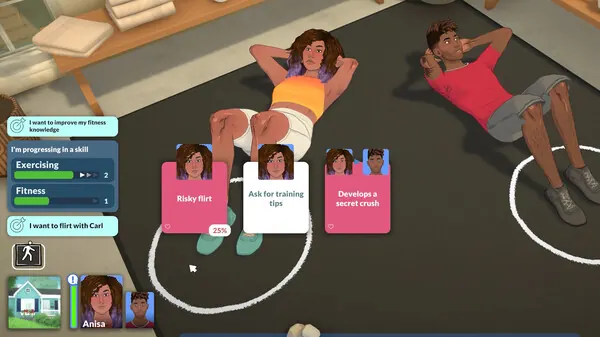
Charaktererstellung ist erst erfolgreich, wenn der Look außerhalb des Editors funktioniert. Bestätige den Haushalt, wechsle in den Lebensmodus und beobachte die Figur mit der Kamera, in Bewegung und neben anderen Parafolks. Das offizielle Steam-Bild unten ist kein Charakter-Editor; es erinnert daran, dass Frisur und Kleidung in einer lebendigen Szene mit Licht, Animation und sozialem Kontext funktionieren müssen.
Nutze einen kurzen, wiederholbaren Test statt nur ein Standbild zu beurteilen. Lass die Figur gehen, starte ein Gespräch, entferne die Kamera und vergleiche den Look mit dem Haushalt. Wenn du CC testest, prüfe zuerst das integrierte Outfit und füge danach eine Quelle oder ein kleines dokumentiertes Paket hinzu. Der Installationsleitfaden erklärt, warum Workshop-Abos und externe Dateien unterschiedliche Workflows haben.
- Prüfe Gesicht und Haare aus der normalen Spielentfernung und nicht nur im Editor-Zoom.
- Beobachte Bewegungen und Interaktionen auf Clipping oder verschwindende Accessoires.
- Vergleiche die Figur mit der Haushaltspalette, damit sie in Gruppenszenen lesbar bleibt.
- Teste ein integriertes Outfit, bevor du ein Ersteller-Asset untersuchst.
- Nach einem Update zuerst offizielle Quelle und installierte Version prüfen.
Custom Content ist etwas anderes als Charaktererstellung
Suchen nach Charaktererstellung stehen oft neben CC-Suchen, weil beide Haare und Kleidung betreffen. Es sind aber verschiedene Aufgaben. Paramaker ist der integrierte Editor für Spieler. Custom Content wird von Erstellern bereitgestellt und kann eigene Quellen, Abhängigkeiten, Kompatibilitätshinweise und Installationswege haben. Diese Trennung hält den Leitfaden für Haushalte verständlich und lässt den Custom-Content-Hub die Suche nach zusätzlichen Assets übernehmen.
Wenn du spielst, beginne mit dem integrierten Katalog und richte eine saubere Basis ein. Bei CC solltest du Ersteller, Quelle, Version oder Prüfdatum und Abhängigkeiten notieren. Wenn du selbst ein Asset erstellst, nutze den offiziellen Modding-Workflow; Spielerschritte sind keine Veröffentlichungsliste. So lässt sich auch schneller feststellen, ob ein Outfit nach einem Update fehlt oder anders aussieht.
| Ziel | Bester Ausgangspunkt | Aufbewahren |
|---|---|---|
| Haushalt mit integrierten Optionen erstellen | Paramaker | Charakterentscheidungen und Testhaushalt. |
| Zusätzliche Haare oder Kleidung hinzufügen | Verifizierte Custom-Content-Quelle | Ersteller, Quelle, Version/Datum und Abhängigkeiten. |
| Ein Asset erstellen und veröffentlichen | Offizielle Modding-Tools | Spielversion, Tests und Veröffentlichungsnotizen. |
| Fehlendes oder defektes Asset reparieren | Quellenbezogene Fehlersuche | Ob Sichtbarkeit, Abhängigkeit, Update oder Pfad die Ursache ist. |
Was sich im aktuellen Early-Access-Build geändert hat
Dieser Leitfaden wurde am 11. Aug. 2026 anhand der offiziellen Paralives-Seite, der Entwicklungsseite, der offiziellen News und Steam geprüft. Die News-Seite nennt Patch 0.1.7 als am 10. Aug. 2026 veröffentlicht. Die Paramaker-Notizen enthalten Filter für Kleidung und Frisuren sowie fünf neue Muster für einige Kleidungsstücke. Deshalb stehen Filter im Mittelpunkt dieses Leitfadens; es sind dennoch buildbezogene Fakten und keine Zusage für jedes zukünftige Menü.
Dieselbe offizielle Seite dokumentiert weitere Änderungen an Komfort und Darstellung. Wenn ein Steuerelement verschoben, eine Kategorie umbenannt oder die Vorschau vom Screenshot abweicht, prüfe zuerst das offizielle Update. Halte die Quelle sichtbar und aktualisiere den Artikel bei Änderungen der Primärdokumentation; erfinde keine fehlende Funktion und nutze keinen fremden Screenshot als Ersatz.
- Patch 0.1.7: Filter können die Suche nach Kleidung und Frisuren im Paramaker eingrenzen.
- Patch 0.1.7: Einige Kleidungsstücke erhielten fünf neue Muster.
- Paralives ist weiterhin im Early Access; Menüs und Optionen können sich ändern.
- Die offizielle Quelle ist für aktuelle Steuerung maßgeblich; dieser Leitfaden erklärt die Nutzung und sagt keine Releases voraus.
Praktische Checkliste für die Paralives-Charaktererstellung
Nutze diese Checkliste für ein wiederholbares Ergebnis statt nur für einen einzelnen Screenshot. Sie eignet sich für den ersten Haushalt, eine Testfigur oder einen kleinen CC-Vergleich. Ziel ist nicht, jeder Figur dasselbe Schema zu geben, sondern Entscheidungen sichtbar zu halten. So erkennst du, ob eine Änderung aus Paramaker, Lebensmodus, Ersteller-Asset oder Early-Access-Update stammt.
Wenn dein Computer nahe an den veröffentlichten Mindestanforderungen liegt, halte den ersten Test einfach. Der Leitfaden zu den Paralives-Systemanforderungen erklärt, warum ein sauberer Start und etwas Hardware-Spielraum Tests erleichtern. Eine stabile Routine ist eine gute Basis, bevor du einen großen Haushalt oder viel CC hinzufügst.
- Identität planenWähle wenige visuelle Anker wie Palette, Frisur, Silhouette oder Accessoire.
- Saubere Basis erstellenNutze zuerst integrierte Paramaker-Optionen und notiere oder speichere das fertige Outfit.
- Jedes Outfit prüfenKontrolliere die wichtigen Kategorien und teste die Figur aus normaler Spielentfernung.
- Eine kontrollierte Änderung hinzufügenBei CC eine Quelle oder ein dokumentiertes kleines Paket hinzufügen und die Änderung notieren.
- Nach Updates erneut prüfenInstallierte Version mit den offiziellen News vergleichen, bevor du einen Unterschied als Fehler bezeichnest.
Quellen und Medienhinweis
Die offizielle Paralives-Seite beschreibt Charaktererstellung und Lebensmodus im Early-Access-Spiel. Die offizielle Entwicklungsseite beschreibt Paramaker als Ort zum Erstellen und Gestalten eines Haushalts. Die offizielle News-Seite liefert die aktuellen Filter- und Musterhinweise aus 0.1.7, während der offizielle Steam-Eintrag als Medienreferenz dient.
Das Titelbild ist eine klar gekennzeichnete redaktionelle Illustration und kein echter Screenshot. Der Paramaker-Screenshot stammt aus dem offiziellen 0.1.7-Newsbeitrag. Lebensmodus- und Steam-Header-Bilder sind offizielle Medien, die diese Website bereits verwendet. Die wichtigen Aussagen stehen zusätzlich als HTML-Text auf der Seite.

Häufige Fragen zur Paralives-Charaktererstellung
Was ist der Paramaker in Paralives?
Paramaker ist der Charaktererstellungsbereich, in dem du einen Haushalt aus Parafolks erstellst und ihr Aussehen vor dem Spielen im Lebensmodus gestaltest.
Kann man Kleidung und Frisuren in Paralives filtern?
Die offiziellen Patchnotes 0.1.7 sagen, dass Kleidung und Frisuren im Paramaker mit optionalen Filtern gesucht werden können. Labels und Layout können sich im Early Access ändern.
Kann ich einen Charakter nach der Erstellung bearbeiten?
Einige Bearbeitungsoptionen können nach der Erstellung verfügbar sein; Umfang und Kontext hängen vom Build ab. Sichere einen Testhaushalt, ändere eine Kategorie und prüfe das Ergebnis im Lebensmodus.
Ist Charaktererstellung dasselbe wie Custom Content?
Nein. Paramaker ist der integrierte Spieler-Workflow. CC wird von Erstellern bereitgestellt und hat eigene Quellen, Abhängigkeiten und Installations- oder Abo-Hinweise.
Wo finde ich offizielle Paramaker-Informationen?
Nutze die offizielle Entwicklungsseite und die News von Paralives. Dieser Leitfaden wurde am 11. Aug. 2026 geprüft und führt 0.1.7 als gefundenes aktuelles offizielles Update.
Warum sieht mein Charakter im Lebensmodus anders aus?
Kameraabstand, Licht, Bewegung, Accessoires, CC und die installierte Version können das Ergebnis verändern. Prüfe zuerst ein integriertes Outfit.
Soll ich einen Trainer für Charakteroptionen verwenden?
Nein. Ersetze eine nicht dokumentierte Funktion nicht durch einen unbekannten Trainer oder ein unbekanntes Programm. Prüfe die offiziellen Hinweise und nutze den integrierten Spiel-Workflow.