
Arbeite mit einer Kopie des Spielstands, schließe die Zustellung ab, entferne Filter und teste ein einzelnes Element von Paralives-Mods im Steam Workshop.
Steam-Workshop-Zustellung verstehen
Bei Paralives-Mods im Steam Workshop sollte zuerst feststehen, wo der Inhalt erscheinen soll: Paramaker, Baumodus oder eine Spielfunktion. Nicht jeder Mod erzeugt einen sichtbaren Menüeintrag.
Vergleiche die Beschreibung des Erstellers mit dem erwarteten Ergebnis, bevor du Dateien oder Spielstände änderst.
- Paramaker für Haare und Kleidung
- Baumodus für Möbel und Dekor
- Einstellungen oder Funktionen für Scripts
- Steam Downloads für Workshop-Zustellung
Abonnieren, warten und neu starten
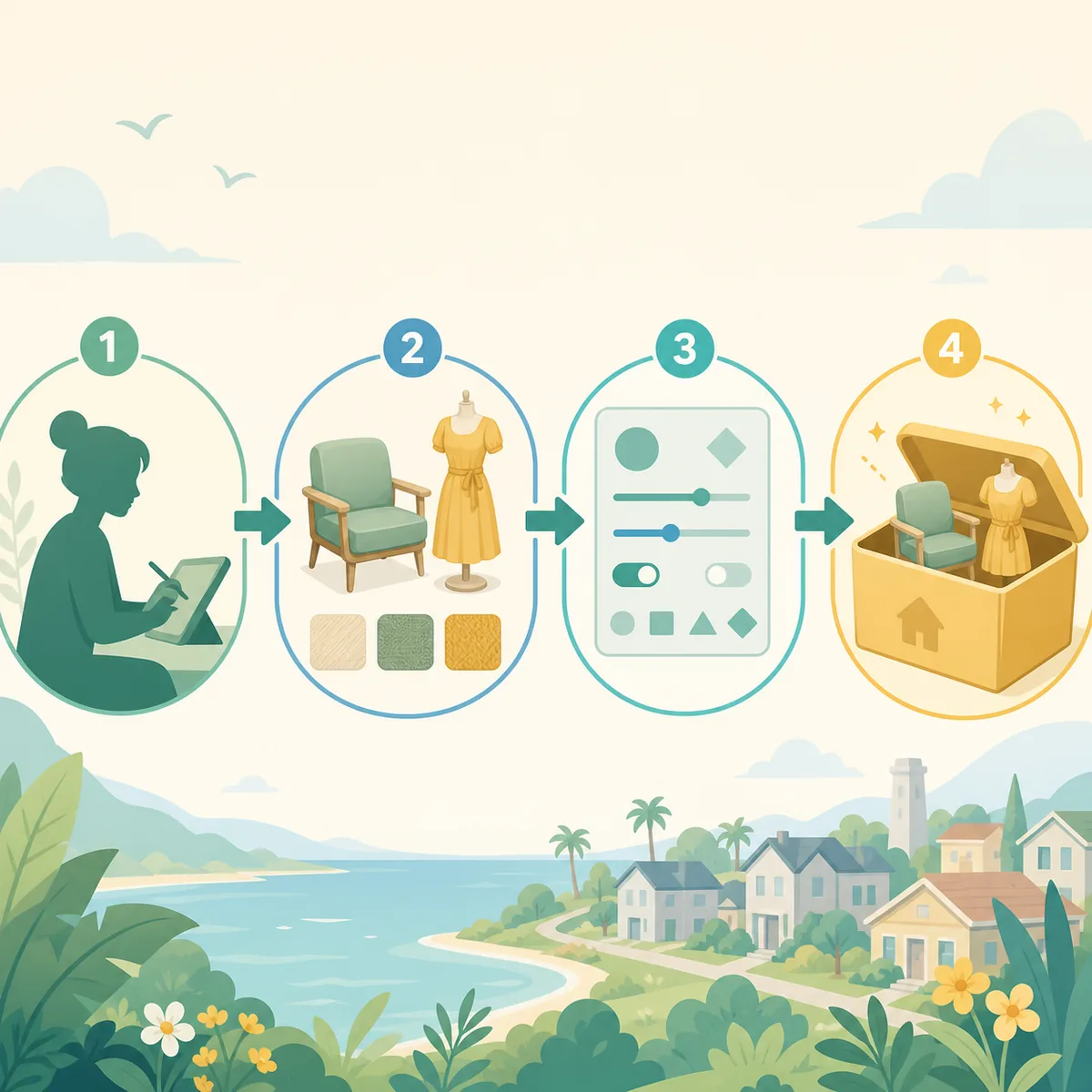
Prüfe die Quelle, bevor du Ordner veränderst. Prüfe das Abonnement für den Paralives-Workshop und warte, bis Steam Downloads abgeschlossen hat. Starte das Spiel danach neu, entferne Filter und teste ein einzelnes Element.
Workshop und manuelle Dateien getrennt zu halten verhindert, dass eine alte Kopie den Test verfälscht.
- Quelle prüfenPrüfe die Quelle, bevor du Ordner veränderst. {source} Starte das Spiel danach neu, entferne Filter und teste ein einzelnes Element.
- Anforderungen lesenWorkshop und manuelle Dateien getrennt zu halten verhindert, dass eine alte Kopie den Test verfälscht.
- Ein Verfahren wählenPrüfe das Abonnement für den Paralives-Workshop und warte, bis Steam Downloads abgeschlossen hat.
- Ergebnis testenParalives-Mods im Steam Workshop: Prüfe die Quelle, bevor du Ordner veränderst. {source} Starte das Spiel danach neu, entferne Filter und teste ein einzelnes Element.
Abonnierter Mod erscheint nicht
Kontrolliere Abhängigkeiten, Versionen und doppelte Dateien. Ein Mod kann vorhanden sein und trotzdem nicht laden, wenn Mesh, Framework oder kompatible Version fehlen.
Notiere Ersteller, Version und geprüfte Abhängigkeit, damit jeder Test nur eine Variable verändert.
- Abhängigkeiten und Versionen
- Doppelte Ordner oder Kopien
- Richtige Kategorie und Filter
- Testspielstand und bekanntes Element
Workshop und manuelle Kopien
Arbeite mit einer Kopie des Spielstands und einer kleinen Testgruppe. Wenn alles betroffen ist, prüfe Loader oder gemeinsame Einstellungen; bei einem einzelnen Element öffne die Erstellerseite.
Nach einem Update vergleiche Spiel, Mod und Abhängigkeiten, bevor du einen unbestätigten Fix installierst.
| Steam-Workshop-Zustellung verstehen | Workshop und manuelle Kopien | Updates und sicheres Abbestellen |
|---|---|---|
| Steam-Workshop-Zustellung verstehen | Workshop und manuelle Kopien | Updates und sicheres Abbestellen |
| Abonnieren, warten und neu starten | Updates und sicheres Abbestellen | Workshop-Protokoll führen |
| Abonnierter Mod erscheint nicht | Workshop-Protokoll führen | Steam-Workshop-Zustellung verstehen |
| Workshop und manuelle Kopien | Steam-Workshop-Zustellung verstehen | Abonnieren, warten und neu starten |
Updates und sicheres Abbestellen
Dokumentiere ein reproduzierbares Beispiel: Element, Quelle, Kategorie, Datum und Ergebnis. Der gleiche Startablauf zeigt, ob die Installation unvollständig oder inkompatibel ist.
Wenn der Inhalt in einem neuen Spielstand erscheint, im alten aber nicht, sichere den alten Spielstand und prüfe ihn getrennt.
Workshop-Protokoll führen
Bewahre Originallinks, Abhängigkeiten und Entfernungshinweise auf. So vermeidest du doppelte Downloads, wenn Paralives-Mods im Steam Workshop wieder auftritt.
Wechselt das Problem von Sichtbarkeit zu Funktion, verlinke den passenden Schwesterleitfaden statt die Themen zu vermischen.
Häufige Fragen
Wie lade ich Workshop-Mods herunter?
Abonniere im offiziellen Paralives-Workshop und warte, bis Steam Downloads abgeschlossen hat.
Warum ist das Element nicht sichtbar?
Prüfe App, Abonnement, Downloadstatus, Kategorie und Abhängigkeiten.
Aktualisieren sich Abonnements automatisch?
Steam verwaltet die Zustellung, aber die Kompatibilität muss weiterhin geprüft werden.
Was sollte ich vor dem Abbestellen prüfen?
Suche nach manuellen Duplikaten und Hinweisen zu Spielständen.