

Wähle für einen Paralives-Mod eine dokumentierte Funktion aus der offiziellen Moddable-Features-Referenz, öffne die offiziellen Modding-Tools, erstelle ein kleines Möbel- oder Kleidungs-Asset, teste es im passenden Spielmodus, notiere Spielversion und Abhängigkeiten und folge anschließend der offiziellen Steam-Workshop-Anleitung. Die geprüften offiziellen Quellen nennen Version 0.1.7 vom 10.08.2026; Menüs können sich im Early Access ändern.
Was kannst du mit den Paralives Modding-Tools erstellen?
Eine gute Paralives Modding-Anleitung beginnt mit einem klaren Umfang. Die offizielle Referenz zu modbaren Funktionen zeigt, was Spiel und Tools aktuell unterstützen. Eine Idee mit nicht dokumentiertem Scripting solltest du nicht als zugesicherte Funktion darstellen.
Für das erste Projekt eignet sich ein sichtbares, rückgängig machbares Asset: ein Möbelstück, ein Kleidungsstück oder ein kleines Set mit klaren Abhängigkeiten. Ein kleines Projekt macht Fehler in Asset, Einstellungen, Loader oder Spielversion leichter unterscheidbar.
Speichere die Referenzseite und das Prüfdatum. Der Support kann sich im Early Access erweitern; alte Anleitungen garantieren nicht denselben Ablauf.
- Möbel und Bau-Assets aus der aktuellen Dokumentation.
- Kleidung und Appearance-Assets nach dem offiziellen Ablauf.
- Kleine Pakete mit genannten Abhängigkeiten und Rechten.
- Nur Funktionen, die Tools und Dokumentation tatsächlich unterstützen.
| Erstes Projekt | Startreferenz | Test in |
|---|---|---|
| Möbel | Anleitung für ein einfaches Möbelstück | Bau-Modus und gespeichertes Grundstück |
| Kleidung | Offizielle Clothing-Anleitung | Paramaker oder angegebener Bildschirm |
| Andere Funktion | Referenz zu modbaren Funktionen | Dokumentierter Spielmodus |
Mods für Paralives erstellen: mit einem kleinen Asset beginnen
Erstelle vor dem Modding eine kurze Projektdokumentation. Notiere Spielversion, Tool-Version, Quellen, Zielmodus, Lizenz und Abhängigkeiten. Diese Aufzeichnung ist wertvoller als eine unbelegte Kompatibilitätsaussage.
Halte das erste Release klein. Ein Objekt oder Kleidungsstück reicht, um Import, Vorschau, Benennung und Testschleife zu lernen. Kombiniere beim ersten Versuch nicht gleichzeitig neue Meshes, große Texturen, Script-Abhängigkeiten und viele Varianten.
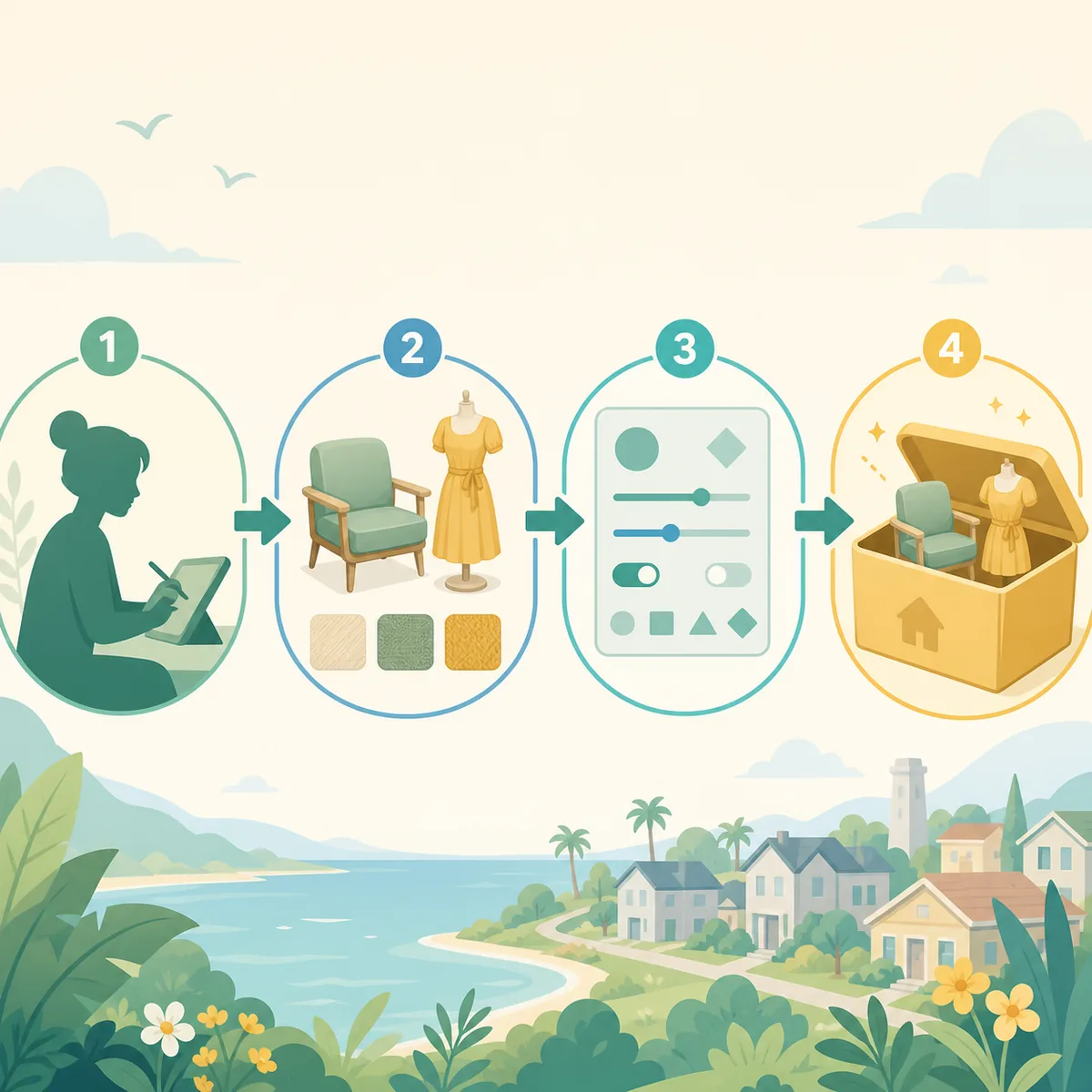
- Dokumentierte Funktion wählenWähle eine Funktion, deren Eingaben, Ergebnis und Spielmodus klar beschrieben sind.
- Minimales Projekt anlegenNutze ein Asset, einen Namen und nur die notwendigen Abhängigkeiten.
- Vorschau prüfenKontrolliere Maßstab, Materialien, Thumbnail und Benennung vor dem Spieltest.
- Isoliert testenVerwende eine Kopie des Spielstands und eine kleine Szene.
- Ergebnis festhaltenBewahre getestete Version, Abhängigkeiten, bekannte Fehler und Quelldateien auf.

Einen Möbel- oder Kleidungs-Mod nach offizieller Referenz erstellen
Für einen Möbel-Mod verwendest du die offizielle Anleitung für ein einfaches Möbelstück als Referenz für Felder und Menüs. Prüfe Maßstab, Stellfläche, Materialien, Thumbnail und Verhalten im Bau-Modus. Ein fertiges Bild reicht nicht: Das Objekt muss nach Speichern, Verlassen und erneutem Laden funktionieren.
Bei Kleidung folgst du der offiziellen Clothing-Anleitung und testest mehrere Charakter-Konfigurationen, wenn der Ablauf das erlaubt. Achte auf Clipping, fehlende Materialien, falsche Kategorien und Unterschiede zwischen Vorschau und Spiel.
Trenne Meshes, Texturen, Logos und Bilder anderer Creator von Dateien, die du weitergeben darfst. Hole Erlaubnis ein und nenne die Quelle. Bezahle oder eingeschränkt lizenzierte Inhalte gehören nicht in einen Workshop-Hochladen.
- Offizielle Feldnamen und Menüfolge als Ausgangspunkt nutzen.
- Das Asset im Spielmodus testen, in dem Spieler es finden.
- Kategorie, Maßstab, Materialien, Varianten und Spielstand-Persistenz prüfen.
- Rechte und Abhängigkeiten vor dem Teilen dokumentieren.

Den Mod vor der Veröffentlichung testen
Ein Creator-Test beantwortet drei Fragen: Erkennt das Spiel das Paket, erscheint das Asset am dokumentierten Ort und bleibt der Spielstand nach der Nutzung intakt? Arbeite mit einer Kopie und wenigen anderen Mods, damit Abhängigkeiten und Konflikte sichtbar bleiben.
Wiederhole den Spielerweg. Bei Möbeln platzieren, drehen, duplizieren, speichern, verlassen und laden. Bei Kleidung den angegebenen Bildschirm öffnen, Kategorie wechseln, Vorschau prüfen und neu laden. Bei Frameworks oder Scripts Log-Meldungen aufbewahren.
Auch ein Fehler ist verwertbare Evidenz. Behalte die kleinste Version, die ihn reproduziert, notiere die genaue Spielversion und ändere jeweils nur eine Variable.
- Testspielstand kopierenNutze ein kleines Grundstück oder einen Haushalt und bewahre das Original separat auf.
- Nur Nötiges ladenEntferne nicht beteiligte Inhalte, damit die Prüfung aussagekräftig bleibt.
- Spieleraktion wiederholenAsset platzieren, Vorschau prüfen, speichern, laden und entfernen.
- Fehler dokumentierenSpielversion, Tool, Log-Hinweis und letzten funktionierenden Stand notieren.
| Prüfung | Nachweis | Entscheidung |
|---|---|---|
| Erkennung | Loader sieht das Paket | Nur mit vorhandenen Abhängigkeiten fortfahren |
| Anzeige | Asset in der richtigen Kategorie | Metadaten vor Veröffentlichung korrigieren |
| Persistenz | Speichern, Laden und Entfernen funktionieren | Nach reproduzierbarem Test veröffentlichen |
| Kompatibilität | Versionen sind notiert | Nicht geprüfte Angaben als unbekannt markieren |
Einen Paralives-Mod im Steam Workshop veröffentlichen
Wenn das lokale Projekt den Test besteht, folgst du der offiziellen Anleitung für Mod-Erstellung und Steam-Workshop-Hochladen. Bereite Titel, Kurzbeschreibung, echtes Vorschaubild, Dateien, Abhängigkeiten, Credits, bekannte Probleme und getestete Spielversion vor.
Der Workshop macht ein öffentliches Item abonnierbar, ersetzt aber keine Versionshinweise oder Kompatibilitätsregeln. Schreibe, ob ein Update Spielstände betrifft oder nur Kataloginhalte ergänzt.
Vermische Spieler-Installation und Creator-Veröffentlichung nicht. Spieler abonnieren und prüfen; Creator packen, setzen Metadaten, achten auf Rechte und pflegen das Item.
- Release vorbereitenGetestete Dateien, Version, Abhängigkeiten, Credits, Lizenz und echtes Vorschau beilegen.
- Ergebnis erklärenModus, Kategorie, Controls und bekannte Grenzen nennen.
- Das genaue Workshop-Item veröffentlichenOffizielle Referenz befolgen und öffentliche Seite prüfen.
- Öffentlichen Weg testenWenn möglich aus einer sauberen Konfiguration abonnieren und vergleichen.
Ein pflegbares Creator-Release behalten
Bewahre editierbare Quellen, Exporte, Vorschau, Versionshinweise und Testspielstand zusammen auf. Wenn Spiel oder Tools sich ändern, baue zuerst das Minimalprojekt neu und vergleiche es mit dem letzten funktionierenden Stand.
Nutze eine Versionierung, die sich bei Paket- oder Kompatibilitätsänderungen erhöht. Nenne Spielversion, Tool oder Framework, Abhängigkeiten, Spielmodus, Konflikte und Spielstand-Effekte. Nicht belegte Aussagen bleiben als unbekannt markiert.
Am 07.08.2026 wurden offizieller Steam Store, Paralives News und Development, die offizielle Modding-Wiki und der Steam Workshop geprüft. Diese Seite bietet keinen Installer und keine Mod-Datei; offizielle Quellen bleiben maßgeblich.
- Quell- und Exportdateien eindeutig und reversibel halten.
- Spiel-, Tool- und Abhängigkeitsversionen notieren.
- Echte Screenshots verwenden und alle Mitwirkenden nennen.
- Nach Updates erneut testen, bevor Kompatibilität geändert wird.
- Spielerprobleme an Installations- und Fehlerbehebungsseiten verweisen.
Veröffentlichungs- und Support-Checkliste für Creator
Ein gutes Release sollte es einer anderen Person ermöglichen, das Ergebnis nachzustellen, ohne den Entwicklungsweg erraten zu müssen. Schreibe die Spiel- und Tool-Version, die exportierte Datei, den erwarteten Fundort des Assets und alle Abhängigkeiten auf. Wenn der Mod nur mit einer bestimmten Konfiguration funktioniert, gehört das in die Beschreibung und in die Projektdatei. Wenige überprüfbare Angaben sind hilfreicher als eine lange Liste ungetesteter Funktionen. Für die erste Veröffentlichung reicht ein kleiner, klar benannter Export. Halte außerdem fest, mit welcher Version du die Datei erzeugt hast und ob ein neues Spiel oder eine vorhandene Testszene nötig ist. So kann eine andere Person den Ablauf nachvollziehen, ohne interne Annahmen über das Projekt kennen zu müssen.
Die Workshop-Seite braucht eine Vorschau, die den echten Inhalt zeigt. Ein fertiges Haus ersetzt keine Aufnahme des Möbelstücks, und ein allgemeines Spielbild ersetzt keine Darstellung des Kleidungsstücks. Der Titel sollte das Asset eindeutig benennen. In der Beschreibung werden Funktionen, Voraussetzungen und bekannte Grenzen getrennt. Credits erklären, welcher Teil von welchem Creator stammt. Wenn du Texturen oder Referenzen anderer Personen nutzt, dokumentiere die Erlaubnis vor der Veröffentlichung. Eine gute Vorschau zeigt das Asset aus dem Blickwinkel, in dem es später gefunden wird. Bei einem Möbelstück gehören Kategorie, Maßstab und sichtbare Varianten in die Beschreibung; bei Kleidung sind Körperform, Material und bekannte Darstellungsgrenzen wichtig. Verwende keine fremden Bilder ohne Erlaubnis und trenne eigene Arbeit klar von übernommenen Bestandteilen.
Meldet ein Spieler, dass der Mod nicht erscheint, frage zuerst nach Spielversion, Spielmodus, Kategorie, Abhängigkeiten und abgeschlossenem Steam-Übertragung. Empfehle nicht als ersten Schritt, die gesamte Bibliothek zu löschen. Vergleiche den Fall mit deinem Minimaltest, prüfe Export und Kategorie und halte ein reproduzierbares Beispiel fest. So lässt sich ein Sichtbarkeitsproblem von einem Konflikt oder einem Export aus einer älteren Version unterscheiden. Bei einer Supportmeldung sollte die Antwort zuerst den erwarteten Fundort und die genaue Prüfhandlung nennen. Bitte um die exportierte Datei, die Abhängigkeiten und den letzten funktionierenden Stand. Ein kleiner reproduzierbarer Test ist hilfreicher als eine pauschale Neuinstallation und macht widersprüchliche Beobachtungen sichtbar.
Nach einem Update testest du das Asset erneut, bevor du die Kompatibilitätsangabe änderst. Vergleiche das editierbare Projekt mit dem letzten funktionierenden Export, notiere geänderte Felder und schreibe eine Versionsnotiz, wenn Verhalten oder Spielstände betroffen sind. Ist die neue Version noch nicht geprüft, bleibt der Stand offen. Diese Ehrlichkeit verhindert, dass ein alter Test als aktuelle Zusicherung gelesen wird. Wenn das Spiel oder das Werkzeug aktualisiert wird, markiere Änderungen an Feldern, Ordnern und Ladezeiten. Teste zuerst den kleinsten bekannten Stand und vergleiche danach die öffentliche Datei. Solange dieser Vergleich fehlt, sollte die Kompatibilität als offen bezeichnet werden; damit bleiben alte und neue Hinweise sauber getrennt.
- Spiel- und Tool-Versionen, Abhängigkeiten und Spielmodus nennen.
- Das echte Asset im Vorschaubild zeigen.
- Materialien, Rechte und Mitwirkende nennen.
- Für jeden Fehler einen kleinsten reproduzierbaren Stand behalten.
- Notizen und Kompatibilität erst nach einem neuen Test ändern.
Häufige Fragen: Mods für Paralives erstellen
Wie beginne ich mit Mods für Paralives?
Beginne mit der offiziellen Referenz zu modbaren Funktionen und wähle ein dokumentiertes Möbel-, Kleidungs- oder anderes Asset. Versionen notieren, im passenden Modus testen und erst danach veröffentlichen.
Muss ich programmieren können?
Die dokumentierten Asset-Workflows haben unterschiedliche Anforderungen. Starte mit dem Tool und der Referenz deines Assets und setze Script-Support nicht voraus.
Kann ich einen Paralives-Mod im Steam Workshop hochladen?
Die offizielle Wiki beschreibt Mod-Erstellung und Workshop-Hochladen. Folge den aktuellen Feldern und prüfe das öffentliche Item aus einer sauberen Konfiguration.
Soll ich mit Möbeln oder Kleidung anfangen?
Wähle das kleine Projekt, das du vollständig testen kannst. Möbel testest du im Bau-Modus, Kleidung im dokumentierten Charakter-Workflow.
Ist Erstellen dasselbe wie Installieren?
Nein. Erstellen umfasst Projekt, Ressourcen, Rechte, Paket, Tests und Release Notes; Installieren umfasst Workshop-Abo oder Creator-Dateipfad.
Was tun, wenn mein Mod nicht erscheint?
Export, Kategorie und Abhängigkeiten prüfen und danach die Seiten zu unsichtbaren oder nicht funktionierenden Mods nutzen.