

Für die veröffentlichte Windows-Mindestanforderung brauchst du 8 GB RAM, einen Prozessor wie i5-4690 oder Ryzen 5 1500X, eine GTX 960 oder R9 380 mit 4 GB VRAM, 40 GB freien Speicher und DirectX 11. Für große Grundstücke, viel Custom Content oder mehrere offene Programme ist die Empfehlung mit 16 GB RAM die angenehmere Zielgröße.
Paralives Systemanforderungen im Überblick
Die Tabelle fasst die Windows-Mindest- und empfohlenen Werte zusammen, die auf der offiziellen Paralives-Steamseite bei der Prüfung dieses Guides stehen. Sie ist die richtige Grundlage für einen Kauf oder ein Upgrade, verspricht aber keine identische Bildrate auf jedem Rechner. Early-Access-Build, Auflösung, Hintergrundprogramme und die Größe eines Grundstücks verändern den verfügbaren Spielraum.
Steam führt das Spiel für PC und Mac. Die geprüfte Erstanbieter-Seite zeigt eine ausführliche Windows-Tabelle; eine eigene vollständige Mac-Tabelle mit vergleichbaren CPU- und GPU-Werten war in der Ansicht nicht sichtbar. Für Mac sind deshalb der offizielle Store und aktuelle Entwicklerhinweise maßgeblich, nicht eine erfundene Eins-zu-eins-Übersetzung der Windows-Werte.
| Stufe | Betriebssystem | Prozessor | Arbeitsspeicher | Grafik | Speicher | Weitere Angaben |
|---|---|---|---|---|---|---|
| Minimum | Windows 10 64-Bit | Intel Core i5-4690 oder AMD Ryzen 5 1500X | 8 GB RAM | NVIDIA GTX 960 oder AMD Radeon R9 380, 4 GB VRAM | 40 GB frei | DirectX 11; Breitbandinternet |
| Empfohlen | Windows 10 64-Bit | Intel Core i5-10600 oder AMD Ryzen 5 3600 | 16 GB RAM | NVIDIA RTX 2060 oder AMD RX 5700, 6 GB VRAM | 40 GB frei | DirectX 11; Breitbandinternet |
Was die Mindestanforderungen bedeuten
Das Minimum ist eine Kompatibilitätsgrenze und kein Qualitätsziel. Ein i5-4690 oder Ryzen 5 1500X kann zum Starten ausreichen, doch ein Rechner, der die Grenze nur knapp erreicht, braucht eventuell eine niedrigere Auflösung, weniger Hintergrundprogramme und mehr Geduld beim Laden eines objektintensiven Grundstücks. Ein Laptop mit ähnlich klingendem Prozessor kann sich anders verhalten, wenn er einen sparsamen Mobilchip oder gemeinsam genutzte Grafik verwendet.
Die Angabe von 4 GB VRAM ist wichtig, weil eine dedizierte Grafikkarte Szene, Texturen und Bildausgabe aufnehmen muss. Integrierte Grafik teilt sich den Systemspeicher und entspricht nicht automatisch der Klasse einer GTX 960 oder R9 380. Prüfe das genaue GPU-Modell in Windows, statt dich nur auf die Produktfamilie zu verlassen.
Die 40 GB sind der von Steam veröffentlichte freie Platz für die Installation. Plane zusätzlichen Raum für Updates, Caches, Spielstände, Screenshots und Mod-Archive ein. Ein fast voller Datenträger kann Symptome erzeugen, die wie ein Spiel- oder Mod-Fehler aussehen; 40 GB sind daher kein sicherer Gesamtbedarf des Laufwerks.
- Prüfe die exakten CPU- und GPU-Modelle, nicht nur die Laptop-Marke.
- Bestätige für das Minimum mindestens 4 GB dedizierten VRAM.
- Lass bei regelmäßigen Early-Access-Updates mehr als 40 GB frei.
- Schließe Launcher, Browser und Aufnahmeprogramme beim Test nahe am Minimum.
- Starte zuerst ohne Zusatzinhalte, damit Hardware und Mod-Probleme getrennt bleiben.
Empfohlene Hardware für Bauen und große Haushalte
Die empfohlene Stufe ist das bessere Ziel für Spieler, die bauen, oft zwischen Modi wechseln, höhere Grafikeinstellungen nutzen oder einen größeren Haushalt im Speicher halten. Der Sprung von 8 auf 16 GB RAM hilft besonders, wenn neben dem Spiel weitere anspruchsvolle Programme laufen. Das garantiert keine feste Bildrate, gibt Windows aber mehr Platz, bevor stark auf die Auslagerungsdatei zurückgegriffen wird.
Eine stärkere Grafikkarte hilft bei dichten Szenen, hoher Auflösung und höheren Effekten. Trotzdem sollte die Karte zum Monitor passen: Bei 1080p ist nicht dasselbe Upgrade nötig wie bei einem hochauflösenden Display. Wenn die CPU unter der empfohlenen Stufe liegt, beseitigt eine neue GPU allein nicht unbedingt Simulations- oder Ladepausen.
Für ein sinnvolles Upgrade prüfst du zuerst, ob das Spiel startet, und nutzt dann dasselbe Testgrundstück. Mehr RAM hilft bei Speicherdruck, eine bessere GPU bei Auflösung oder Effekten und eine stärkere CPU, wenn objektlastige Szenen trotz ausreichender Grafik langsam bleiben.
| Nutzung | Sinnvoller Spielraum | Grund |
|---|---|---|
| Basis-Test auf einem unterstützten PC | Minimum plus freier Speicher | Bestätigt den Start ohne zusätzliche Variablen. |
| Regelmäßiges Bauen und Live-Modus | 16 GB RAM und empfohlene GPU-Klasse | Lässt mehr Raum für dichte Szenen und Hintergrundaufgaben. |
| Große Grundstücke oder CC-Tests | Empfohlene Stufe plus Speicherreserve | Verringert Speicher- und Update-Druck beim Isolieren von Inhalten. |
| Aufnahme, Streaming oder viele Apps | Empfohlene Stufe oder höher | Das Spiel teilt CPU, RAM und GPU mit der Aufnahme. |

Kann mein Mac Paralives ausführen?
Steam führt Paralives als Early-Access-Spiel für PC und Mac, aber die geprüfte Store-Ansicht enthält keine vollständige Mac-Tabelle mit CPU-, GPU- und Speicheraufteilung. Die Antwort muss daher vorsichtig bleiben: Die Store-Seite bestätigt die Plattform, während das tatsächliche Ergebnis vom Mac-Modell, Chip, Speicher, macOS-Zustand und Display abhängt.
Wenn du den Kauf auf einem Mac planst, vergleiche Prozessor, Unified oder dedizierten Speicher, freien Platz und Grafikleistung nur grob mit der Windows-Basis. Ein Mac mit 8 GB Unified Memory verhält sich nicht automatisch wie ein Windows-PC mit 8 GB RAM und einer dedizierten 4-GB-Grafikkarte. Prüfe Steam und offizielle Entwicklerhinweise vor einem Hardwarekauf erneut.
Beginne auf dem Mac mit einem sauberen Start und konservativen Einstellungen. Notiere Modell und macOS-Version, schließe Overlays, lade ein kleines Grundstück und erhöhe die Szenenkomplexität einzeln. Falls später eine eigene Mac-Tabelle veröffentlicht wird, ersetzt diese Angabe aus erster Hand die vorsichtige Orientierung hier.
- Nutze die offizielle Steamseite als aktuelle Plattformquelle.
- Prüfe das genaue Mac-Modell und den freien Speicher, nicht nur das Baujahr.
- Behandle Unified Memory und dedizierten VRAM als unterschiedliche Messwerte.
- Teste ein kleines Grundstück vor Workshop-Abos oder externen Dateien.
- Prüfe offizielle News nach Early-Access-Updates erneut.
| Veröffentlichte Information | Sichere Auslegung | Nicht annehmen |
|---|---|---|
| Steam nennt PC- und Mac-Support | Mac ist eine vorgesehene Plattform | Jeder Mac läuft gleich schnell |
| Die sichtbare Detailtabelle gilt für Windows | Windows dient als dokumentierte Basis | Eine Windows-GPU entspricht direkt Apple-Hardware |
| Early Access kann sich ändern | Reserve lassen und News prüfen | Ein aktueller Benchmark bleibt dauerhaft gültig |
Wie Mods und Custom Content die Entscheidung verändern
Die veröffentlichten Anforderungen beziehen sich auf das Basisspiel, nicht auf jede Mod-Sammlung. Ein kleines kosmetisches Objekt kann wenig zusätzliche Last erzeugen, während ein Script-Plugin, ein hochauflösendes Asset-Paket oder eine große Workshop-Bibliothek Speicher, Ladezeit und Fehlersuche stärker belasten kann. Entscheidend ist daher nicht nur, ob das Spiel startet, sondern wie viel Reserve nach dem Laden deiner Inhalte bleibt.
Beginne mit einer sauberen Basis. Folge dann dem Installationsleitfaden für Paralives-Mods, füge eine kleine Gruppe hinzu und notiere die Änderung. Die Best-Mods-Checkliste hilft, Anforderungen und Pflegezustand vor einer großen Sammlung zu vergleichen. Workshop-Abos und Dateien von Erstellern sollten nicht beliebig doppelt installiert werden, weil Tests sonst irreführend werden.
Wenn das Basisspiel läuft, aber die Sammlung ausfällt, hilft der Leitfaden Mods funktionieren nicht beim Isolieren von Abhängigkeiten und Update-Konflikten. Wenn ein Objekt im Katalog fehlt, nutze Mods werden nicht angezeigt. Mehr Hardware schafft Reserve, repariert aber keine fehlende Abhängigkeit oder einen noch laufenden Steam-Ladevorgang.
- Bewahre einen modfreien Spielstand und ein kleines Testgrundstück auf.
- Füge jeweils nur eine Quelle oder eine kleine Gruppe hinzu.
- Notiere Autor, Version, Abhängigkeit und Installationsdatum.
- Plane Speicher für Archive und Updates ein.
- Trenne Hardwaregrenzen von Quellen-, Abhängigkeits- und Ladeproblemen.
Checkliste für Speicher, Grafik und Fehlersuche
Ein wiederholbarer Test ist hilfreicher als das Gefühl, der PC sei “stark genug”. Nutze dasselbe kleine Grundstück, dieselbe Auflösung und dieselben Hintergrundprogramme. Verändere jeweils nur eine Einstellung und notiere das Ergebnis, besonders wenn das System nahe am Minimum liegt.
Bevor du ein Performance-Problem meldest, prüfe, ob Steam alle Updates beendet hat, das Spiel den richtigen Grafikprozessor verwendet und das Laufwerk frei genug ist. Auf Laptops kann der Energiesparmodus die Leistung begrenzen. Auf Desktop-PCs können ein alter Treiber oder eine Aufnahme-App den Engpass erzeugen.
- Hardware notierenSchreibe CPU, GPU, VRAM, RAM, Auflösung und freien Speicher des Systems auf.
- Ohne Extras startenStarte eine saubere Sitzung und lade ein kleines Grundstück vor Mods oder Workshop-Inhalten.
- Grafikpfad prüfenBestätige die Nutzung der dedizierten GPU, wenn der PC integrierte und dedizierte Grafik besitzt.
- Eine Variable ändernSenk Auflösung oder Grafikeinstellungen einzeln, um die begrenzende Komponente zu finden.
- Nach Updates testenWiederhole denselben Test nach Patch, Treiberwechsel oder großem Inhaltsupdate.
Prüfdatum und Quellen
Diese Seite wurde am 11.08.2026 anhand der offiziellen Steamseite, der offiziellen Paralives-News und der offiziellen Website geprüft. Der letzte bei dieser Prüfung gefundene veröffentlichte offizielle Patch war 0.1.7 vom 10.08.2026. Eine Ankündigung für die Zukunft wird nicht als bereits veröffentlichte Änderung der Anforderungen behandelt.
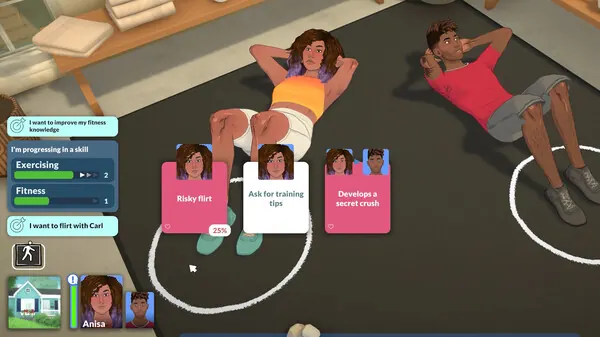
Die Illustration oben ist ein redaktionelles Erklärbild und kein offizieller Screenshot. Die Medien im Text verlinken auf Steam, damit visuelle Referenz und veröffentlichte Hardwaredaten unterscheidbar bleiben. Wenn sich offizielle Anforderungen ändern, aktualisiere Tabelle und Datum statt einen Drittanbieter-Benchmark als Spezifikation aus erster Hand darzustellen.

Häufige Fragen zu den Paralives Systemanforderungen
Was sind die Mindestanforderungen für Paralives?
Das offizielle Windows-Minimum nennt Windows 10 64-Bit, Intel Core i5-4690 oder AMD Ryzen 5 1500X, 8 GB RAM, GTX 960 oder Radeon R9 380 mit 4 GB VRAM, 40 GB freien Speicher, DirectX 11 und Breitbandinternet.
Welche PC-Hardware wird für Paralives empfohlen?
Die Empfehlung nennt Intel Core i5-10600 oder AMD Ryzen 5 3600, 16 GB RAM, RTX 2060 oder RX 5700 mit 6 GB VRAM, 40 GB Speicher, DirectX 11 und Breitbandinternet.
Kann ich Paralives auf einem Laptop spielen?
Möglich, wenn die genauen CPU- und GPU-Modelle des Laptops die veröffentlichte Stufe erreichen. Prüfe das Modell und nutze vorsichtige Einstellungen, wenn es nahe am Minimum liegt.
Gibt es eigene Mac-Anforderungen für Paralives?
Die offizielle Steamseite zeigt Mac-Support, aber die geprüfte Ansicht veröffentlicht keine vollständige Mac-CPU/GPU-Tabelle. Vergleiche dein Modell vorsichtig mit der Windows-Basis und prüfe offizielle Hinweise erneut.
Brauchen Paralives-Mods einen stärkeren PC?
Einige Sammlungen brauchen mehr Reserve als das Minimum, besonders bei großen Assets, Scripts oder vielen Workshop-Inhalten. Starte sauber und trenne Hardwaregrenzen von Installationsfehlern.
Wo finde ich die aktuellsten Anforderungen?
Nutze die offizielle Steamseite und die offiziellen Paralives-News. Dieser Leitfaden dokumentiert die Prüfung vom 11.08.2026 und sollte bei Änderungen der Daten aus erster Hand aktualisiert werden.