

Paralivesの目的のWorkshopアイテムを購読し、関連するダウンロードがSteamで完了するまで待ってから、ゲームを終了して再起動します。作者が指定したモードやカタログでアイテムを確認してください。今回確認した公式情報では、すべてのアイテムに共通するゲーム内のMODスイッチは確認できませんでした。公式または作者の最新案内にないメニュー経路を推測しないでください。
Workshopアイテムの「有効化」とは
有効化という言葉には、アイテムの購読、Steamによるファイルの受信、Paralives内で効果を確認することが含まれる場合があります。それぞれ確認方法は異なります。購読はSteamアカウント、転送はSteamクライアントで確認し、ゲーム内の結果は作者が案内するコンテキストで調べます。ParalivesのSteam Workshop MODを有効にする方法を探している場合も、購読だけでゲーム内に反映されたと決めつけず、各段階を確認してください。
Paralivesの公式Steamページは、ゲームを早期アクセスとして掲載し、コミュニティ制作のWorkshopコンテンツに触れています。一方で、共通のMODメニューや全アイテム用の単一スイッチは説明していません。このガイドでは画面上で確認できる手順を優先し、追加設定は公式案内または作者の最新説明が示すまでアイテム固有のものとして扱います。
- Steamに購読が記録されても、ダウンロード完了や現在のゲーム画面への表示までは確認できません。
- 転送が完了しても、テスト中のゲーム状態やカタログでそのアイテムが使えるとは限りません。
- 必要な依存アイテム、想定されたモード、特別な設定は作者の最新ページで確認します。
手順1:正しいWorkshop購読を確認する
公式のParalives Workshopページ、またはSteamの購読一覧から対象アイテムを開きます。Paralives向けのページであり、追加したいアイテムそのものか確認してください。似た名前、コレクション、別のゲーム向けアイテムを選ぶと、購読に成功していてもゲーム側の問題に見えることがあります。
他の設定を変える前に作者の説明を読みます。コンテンツの種類、必要なアイテム、互換性に関する説明、プレビューで使われているゲーム内の場所をメモしてください。依存関係が記載されている場合は、それらも購読済みで利用可能か確認します。コレクションには異なる条件のアイテムが含まれることがあるため、各項目を個別に確認しましょう。
- アプリがParalivesであることと、個別のアイテムが正しいことを確認します。
- 依存関係とゲーム内の表示場所について、作者の最新説明を読みます。
- 更新時に説明を再確認できるよう、アイテムページのURLを控えます。
手順2:Steamのダウンロード完了を待つ
購読後、Steamのダウンロード画面でParalivesに関連する処理が進行中または一時停止中か確認します。キューが停止していれば再開し、画面に表示された転送が完了してからゲームを試してください。ダウンロードが表示されないからといって、状態表示を出すためだけに購読解除と再購読を繰り返す必要はありません。まずアイテムページで購読を確認し、ゲームを新しく起動します。
WorkshopアイテムはSteamの購読を通じて管理されます。作者が配布するアーカイブを手動で導入する方法とは異なります。推測したMODフォルダーへ購読アイテムをコピーしないでください。更新後に重複したコピーを見分けにくくなることがあります。配布方法の違いはSteam WorkshopガイドとMODフォルダーガイドを参照してください。
- ゲームを起動する前に、Steamのダウンロードが一時停止または未完了でないか確認します。
- キューが動いている場合は完了を待ちます。途中の転送は導入完了を意味しません。
- 作者から現在の具体的な理由が示されていない限り、Workshopアイテムを手動で複製しません。
手順3:Paralivesを再起動し、正しい場所で試す
Steamのキューが空になったら、起動中のParalivesを終了してからもう一度開きます。Steamからの転送後に新しいゲームセッションで確認できます。これは実用的な確認手順ですが、互換性の証明や、すべてのコンテンツが一つの一覧に出る保証ではありません。
どこで探すかはアイテムの説明に従います。建築オブジェクトは該当する建築カタログ、見た目のカスタムコンテンツはキャラクターや服の画面が確認先です。挙動を変えるアイテムはサムネイルやカタログ項目がないこともあります。対象のカテゴリを開き、フィルターを解除し、アイテム名を作者の説明と照らし合わせます。未確認のメニュー経路に頼らずParalivesのSteam Workshop MODを有効にする方法として、この順序で試してください。
- 結果を判断しやすいよう、最初は一つのアイテムだけ試します。
- 一般的なMOD一覧だけでなく、作者が指定したモードやカタログを開きます。
- カテゴリや検索フィルターを解除し、アイテム名または指定された表示名を探します。
- 必要な依存アイテムが欠けている場合は、他の購読を変更する前に確認します。
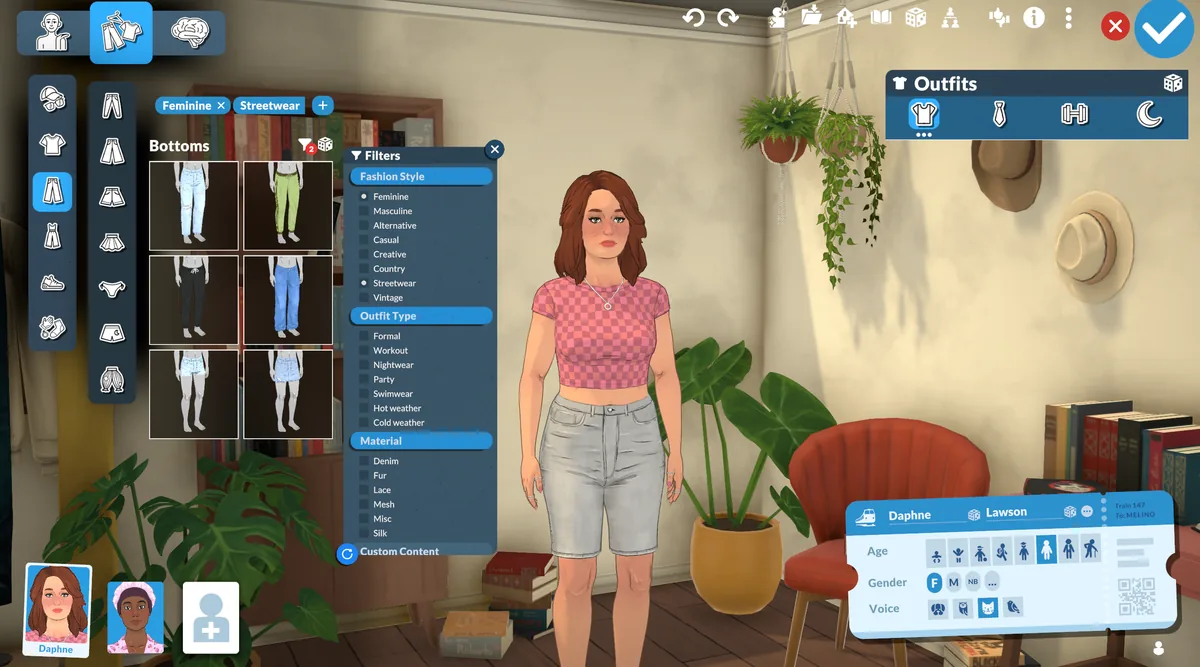
アイテムの説明にある場合だけゲーム内設定を使う
ゲームや個別の作品によって追加設定が用意されることはありますが、別のゲームにある項目はParalivesのメニュー経路を示す根拠になりません。この記事で確認した公式情報は、すべてのWorkshopアイテムを有効にする共通スイッチを示していません。作者の最新説明に特定の項目がある場合は、その案内が同じアイテムを対象としていることを確認してから使います。
アイテム固有の案内がなければ、関係のないメニューを探し続けたり、コピーされた手順だけを理由に外部ローダーを追加したりしないでください。正しい購読、完了した転送、新しいゲームセッション、適切なコンテンツ種別、解除したフィルター、依存関係を確認します。購読や削除の全体像はWorkshopガイドにあります。ParalivesのSteam Workshop MODを有効にする方法を調べる際も、まずこれらの確認を行います。
- 設定名は、作者またはゲームの最新案内に記載されている場合だけ確認済みとします。
- 他の生活シミュレーション向けの手順をParalivesに流用しません。
- 信頼できる現在の情報源から要求されていないローダー追加やファイル変更は避けます。
最初に失敗した段階から原因を調べる
最初に確認できなかった段階を基準に次の操作を決めます。購読が確認できない場合は対象アイテムに戻ります。転送が一時停止中なら、ゲームで試す前にキューを解決します。ダウンロード済みに見えるのに表示されない場合は、コレクション全体を変える前にカテゴリと依存関係を確認します。アイテムは見えるのに説明どおり動かない場合は、表示ではなく挙動や互換性の問題です。
複数のアイテムが見つからない場合はコレクションを保ち、ゲームセッション、Steamの転送、フィルター、共通の依存関係など共有する原因を調べます。一つだけなら、そのアイテムのページと要件を確認します。ParalivesのSteam Workshop MODを有効にする方法がまだ分からない場合は、順序を繰り返し、確認できなかった最初の段階で止めてください。表示問題はMODが表示されない場合のガイドへ、検出後に動かない問題はMODが動かない場合のガイドへ進みます。
| 見えている状態 | 次に確認すること | 分かること |
|---|---|---|
| アイテムページで購読を確認できない | Paralivesの対象ページを開き、アカウントとアイテムを確認します。 | 問題はまだ購読段階にあります。 |
| Steamに進行中または停止中の処理がある | 表示中のキューを再開するか、終了を待ちます。 | 転送が終わる前にゲームを試すのは早すぎます。 |
| ゲームは起動するがアイテムが見つからない | 再起動し、作者指定のモード、フィルター、要件を確認します。 | 検出、カテゴリ、依存関係を調べます。 |
| アイテムは見えるが期待どおりに動かない | 現在の説明と互換性の案内を読み直します。 | 表示はできています。挙動または互換性を調べます。 |
| 関係のない複数のアイテムが見つからない | Steam、ゲームセッション、フィルター、共通の依存関係を確認します。 | 一つの共通条件が複数のアイテムに影響している可能性があります。 |
Workshop版と手動版を混在させない
Workshop購読はSteamが管理し、作者配布のアーカイブは作者のダウンロード・導入手順に従います。同じアイテムの両方を導入して表示させようとしないでください。すでに手動版を追加している場合は場所を記録し、Workshop版を試す前に作者の削除手順を確認します。一つのアイテムの調査のためにライブラリ全体を削除する必要はありません。
セーブや世帯に影響する可能性があるコンテンツは、可能であれば別のコピーやバックアップで試します。元のデータを保ち、一度に一つだけ変更してください。転送、フィルター、必要なアイテム、その他の設定のどれが結果に影響したか判断しやすくなります。
- 各コピーがSteam由来か、作者のアーカイブ由来かを記録します。
- 一つずつ変更し、テストが成功したときのコンテキストを控えます。
- 削除は作者の案内に従います。購読解除と手動ファイルの削除は同じ操作ではありません。
Workshopの有効化に関するよくある質問
Paralivesで共通のMODスイッチをオンにする必要がありますか?
確認した公式情報では、すべてのWorkshopアイテムに共通するMODスイッチは説明されていません。別のゲームのメニュー経路を使わず、作者の最新説明とParalives公式情報で個別の設定が指定されているか確認してください。
購読したのに何も変わりません。最初に何を見ればよいですか?
Paralivesの対象アイテムを購読したか確認し、Steamのダウンロード画面で停止中・未完了の処理を確認してからゲームを再起動します。作者が指定するモードやカテゴリを開き、フィルターを解除してください。表示されない場合は表示問題のガイドを参照します。
Workshopアイテムを手動のMODフォルダーに入れますか?
一般的な解決策としては入れません。Workshop購読はSteamが管理します。手動アーカイブは作者の導入手順に従い、同じアイテムを重複させると原因調査が難しくなります。
購読後にParalivesを再起動した方がよいですか?
表示されているSteamダウンロードが完了してからゲームを終了し、再起動してください。新しいセッションで試せますが、すべてのモードでの互換性や表示を保証するものではありません。
ゲームとWorkshopの公式ページはどこですか?
ゲーム情報はParalives公式Steamページ、コミュニティアイテムはParalives Steam Workshopで確認できます。2026年10月23日に確認。現在の数値バージョンと共通ゲーム内スイッチは確認できていません。