
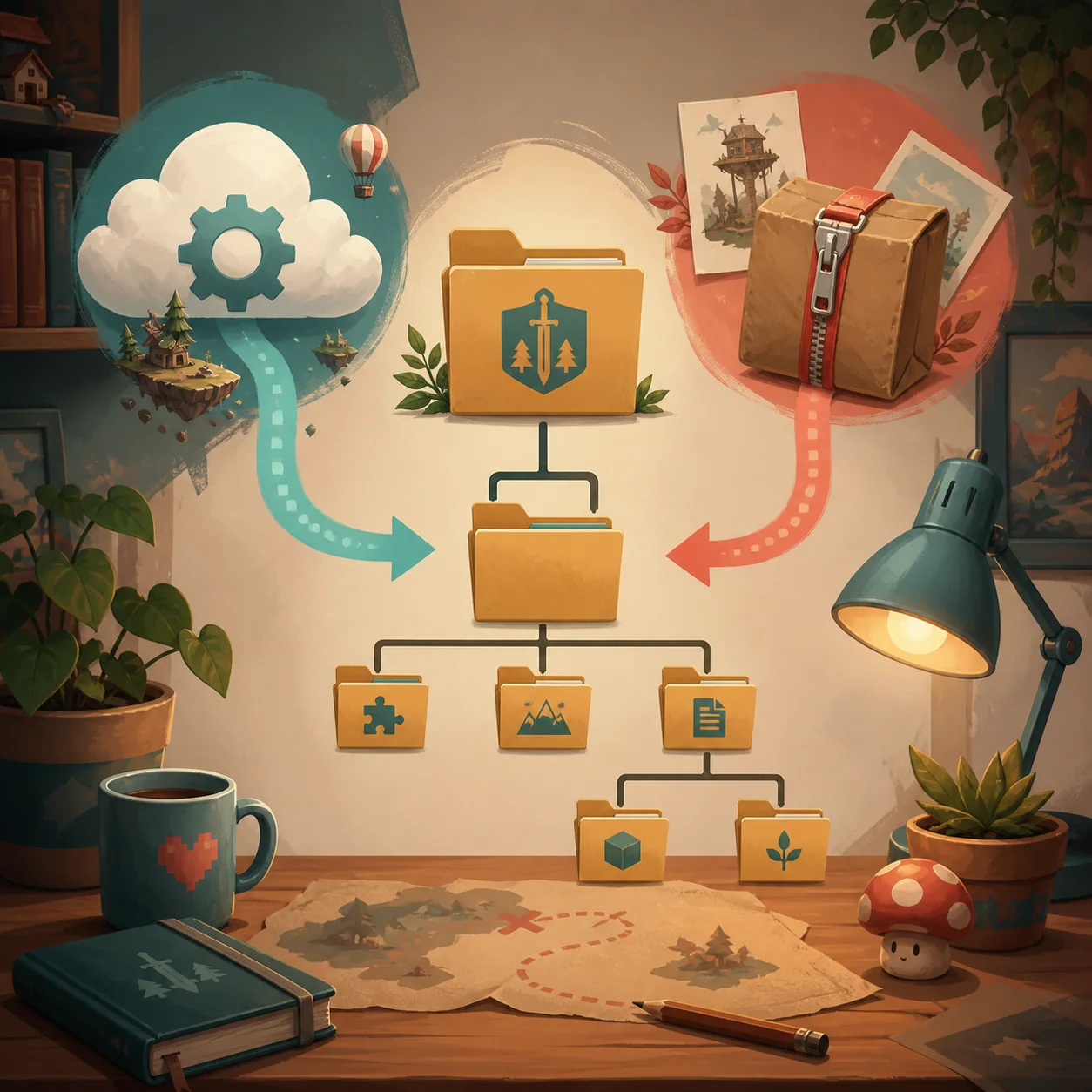
すべての環境に共通する手動MODフォルダーを、確認なしに案内することはできません。Workshopの項目はSteamのサブスク経由で配信されます。外部ファイルは作者またはローダーが指定した場所だけを使ってください。%LocalAppData%\Paralives\Paralives\をMOD用に使わないでください。現在の公式Windows案内では、この場所はセーブデータ用です。
Workshopの項目に推測した手動フォルダーは不要
SteamのワークショップでParalivesの項目をサブスクライブした場合、まずSteamのサブスク状態とダウンロードを確認します。任意のフォルダーを作るのではなく、ダウンロード完了を待ってください。
Steamの処理後にParalivesを再起動し、作者が示すモードやカテゴリを確認します。建築オブジェクト、Paramakerのアイテム、ゲームプレイ変更は表示場所が異なる場合があります。
- 正しいWorkshopを開くSteamアプリのParalives公式Workshopを使います。
- サブスクして待つSteamのダウンロードが完了したことを確認します。
- ゲームを再起動する起動中のプロセスを閉じてから確認します。
- 指定された場所を確認するフィルターを解除し、作者が示すモードを見ます。
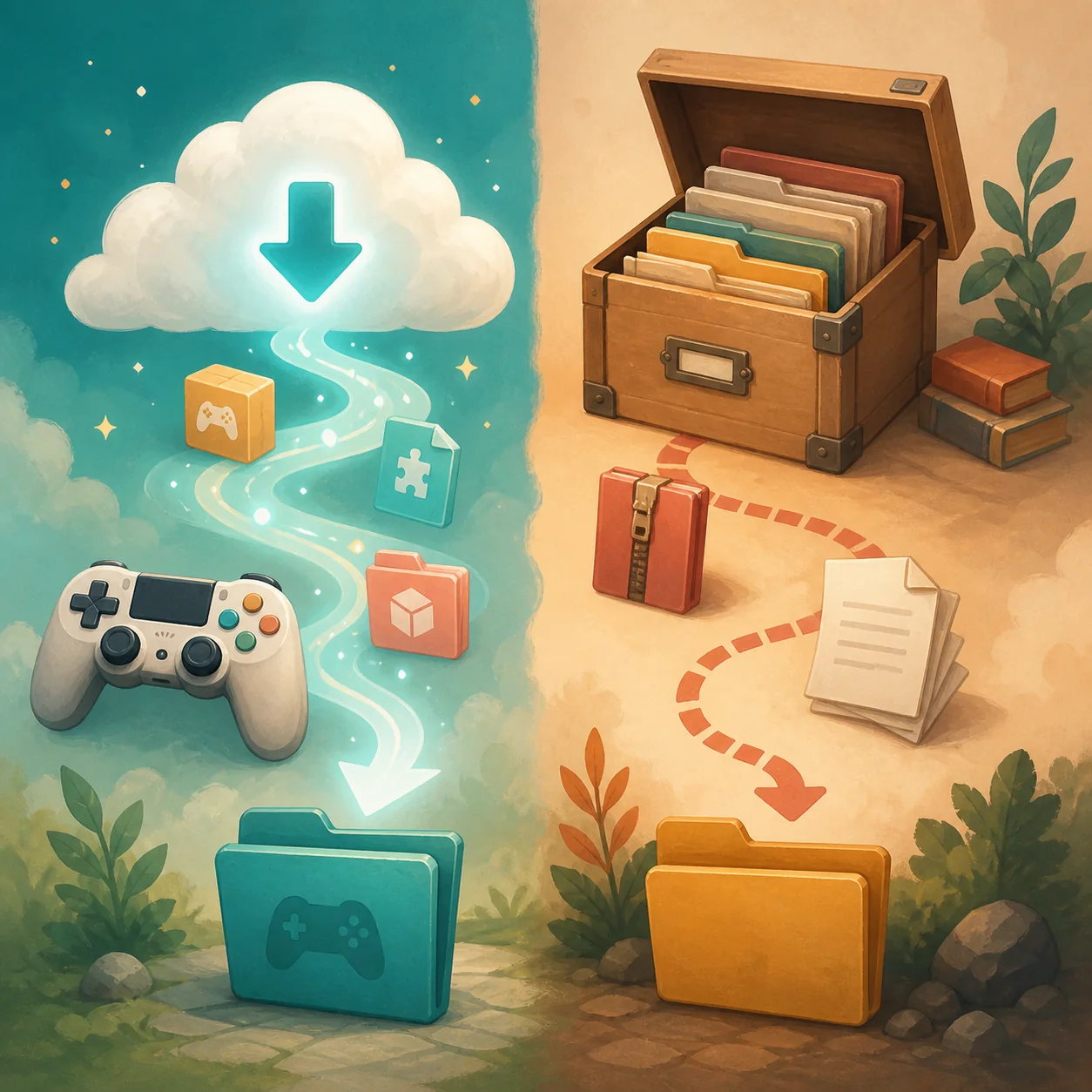
外部MODは作者が指定した場所に入れる
ZIP、DLL、パッケージ、カスタムコンテンツのアーカイブに、共通の配置方法があるとは限りません。展開前にREADME、更新履歴、ローダーの説明を読み、元の作者ページを保存します。
必要な場所はフレームワーク、ゲームバージョン、プラットフォームで変わることがあります。指定されたフォルダー階層を守ってください。階層が一つ深いだけでも認識されないことがあります。
- Paralives用のファイルか、作者は誰かを確認する。
- コピー前に依存関係と必要バージョンを読む。
- フォルダー名と階層を指定どおりにする。
- 大量に追加する前に一つだけテストする。
| 入手元 | 場所を決める主体 | 最初の確認 |
|---|---|---|
| Steamのワークショップ | Steamのサブスクと作者 | ダウンロード完了とサブスク状態 |
| 作者のアーカイブ | 作者またはローダー | README、更新履歴、階層 |
| 依存ファイル | 依存元の作者 | バージョンと導入順 |
| 不明なミラー | 信頼できる所有者なし | 不明な実行ファイルは使わない |
MODフォルダーとセーブ保存場所を混同しない
現在の公式Windows案内では、Paralivesのセーブデータは%LocalAppData%\Paralives\Paralives\に置かれます。これはセーブ用の場所であり、手動MODの場所だと確認されたわけではありません。ローダーや大量のMODを試す前にフォルダー全体をコピーします。
セーブとMODを分けると、問題が起きたときに戻しやすくなります。確認済みのWindows保存場所はセーブフォルダーガイド、外部ファイルの導入はインストールガイドと作者の説明を使ってください。
- コピーや置換の前にゲームを終了する。
- 稼働中の場所とは別に日付付きバックアップを作る。
- セーブデータをMODフォルダーへ移動しない。
- 別のゲームの古いパスを流用しない。
ParalivesのMODフォルダーがない場合
フォルダーが見つからないからといって、推測で複数の階層を作らないでください。まず入手元を確認します。WorkshopはSteamで確認し、手動導入なら作者が明確な場所かローダーの構造を示しているはずです。
作者が作成を指示している場合だけ、名前と場所をそのまま作って一つのパッケージを試します。場所の説明がない場合は、Workshopや最新の作者情報を使い、推測で進めません。
- 入手元を特定するWorkshop、作者の配布物、不明なミラーを分けます。
- 手順を探す現在の作者ページ、README、ローダー説明を確認します。
- 明記されたものだけ作る名前、親フォルダー、階層を指定どおりにします。
- 一つだけテストする再起動し、期待するモードを確認してバックアップを残します。
配置後に外部MODを確認する
作者、URL、バージョン、依存関係、テストしたゲームバージョンを記録します。Paralivesを起動し、作者が説明した結果が出るかを見ます。表示されなければ「表示されないMOD」ガイド、表示されるが機能しなければ「動かないMOD」ガイドを使います。
すべてのファイルを同時に動かすと原因が分かりません。一度に一つだけ変え、テスト用セーブで確認します。
| 症状 | 次の確認 |
|---|---|
| Steamの項目がない | サブスク、ダウンロード、再起動、モード |
| 手動ファイルがない | 作者の場所、階層、依存関係、フィルター |
| 表示されるが動かない | 互換性と依存ファイルのバージョン |
| 更新後に全部消えた | 一つの現行項目を試し、セーブを保つ |
| 二つのコピーがある | 片方を分離し、バージョンを記録 |
Windows、Mac、Steam Deckでの注意
確認済みの保存場所は現在のWindows案内に基づきます。MacやSteam DeckのMOD場所として掲載してはいけません。Proton、権限、ローダーによって外部ファイルの読み込み場所が変わる場合があります。
別の環境では、作者またはローダーの現在の案内を使い、確認日を記録します。信頼できる場所が分からない場合は、公式Workshopや作者ページを案内してください。
- Windows:セーブ場所と作者指定の手動場所を分ける。
- Mac:現在の根拠なしにWindowsの場所を使わない。
- Steam Deck:Protonが同じ場所だと決めつけない。
- 全環境:作者、出典、テスト版を記録する。
別のコピーを追加する前の安全ルール
同じMODがWorkshopと手動アーカイブの両方にある場合、テストでは一つの入手元だけを選びます。二重のコピーは、サブスク解除後も古い版を残したり、互換性の問題をフォルダー不足に見せたりします。
セーブをバックアップし、一度に一つだけ変更し、作者のリンクを残します。すべてのMODが同じローカルディレクトリを使うと断定せずに、戻せる導入記録を作れます。
ParalivesのMODフォルダー よくある質問
ParalivesのMODはどこに入れますか?
Workshopの項目はSteamから配信されます。外部ファイルは作者またはローダーが説明した場所だけを使います。
Paralivesに共通の手動MODフォルダーはありますか?
すべての入手元、環境、ローダーで共通する場所は確認できていません。
%LocalAppData%\Paralives\Paralives\はMODフォルダーですか?
いいえ。公式Windows案内ではセーブデータ用です。
MODフォルダーを自分で作るべきですか?
現在の作者またはローダーが、そのフォルダーを作るよう明記している場合だけ作ります。
WorkshopのMODを手動でも入れられますか?
問題を調べるときに二つのコピーを有効にしないでください。片方を選び、もう片方を分離します。
フォルダーに入れたのに表示されない場合は?
階層、依存関係、フィルター、モード、再起動を確認し、その後「表示されないMOD」ガイドを使います。
MacやSteam Deckでも同じ場所ですか?
自動的に同じとは限りません。現在の環境向けの手順を確認してください。