
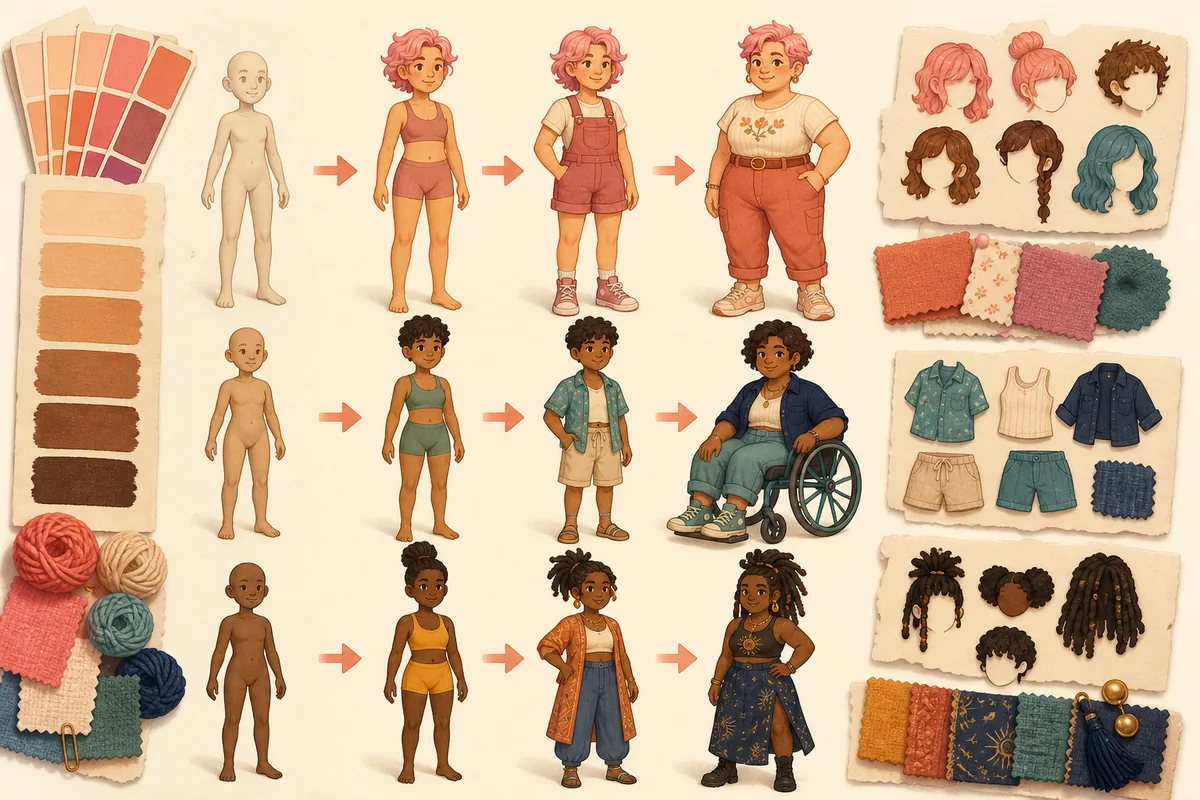
Abra o Paramaker, comece pela família ou pelo Parafolk que você quer criar e percorra os controles de aparência antes de escolher os looks do dia a dia. As notas oficiais do patch 0.1.7 adicionam filtros para roupas e cabelos, o que ajuda quando o catálogo é grande. A ilustração no topo é uma explicação editorial, não uma captura do jogo; a interface real do Paramaker aparece na imagem oficial indicada neste guia. Como Paralives está em acesso antecipado, anote a versão testada e confira as notas oficiais novamente quando um menu mudar.
O que é o Paramaker no Paralives?
O Paramaker é o espaço de criação em que você monta uma família de Parafolks. É ali que você define a aparência e prepara os looks antes de voltar ao jogo. A página oficial de desenvolvimento apresenta o Paramaker como o lugar para criar uma família e desenhar seus integrantes, enquanto o modo de vida cuida de relacionamentos, carreiras e rotinas. Separar essas funções deixa o fluxo mais claro: a aparência começa no Paramaker, mas o resultado precisa funcionar dentro do mundo do jogo.
Criação de personagens não é o mesmo que conteúdo personalizado do Paralives. Os controles integrados fazem parte do jogo; o CC pode adicionar cabelos, roupas ou outros recursos pelo método de distribuição de cada criador. Se você procura arquivos de criadores, use o hub de conteúdo personalizado do Paralives. Se quer criar um mod e não apenas um personagem jogável, siga o guia de modding do Paralives sem misturar os dois fluxos.
| Tarefa | Onde fazer | Por que importa |
|---|---|---|
| Criar um Parafolk | Paramaker | Definir aparência e família antes de entrar no modo de vida. |
| Cuidar da vida diária | Modo de vida | Jogar relações, atividades e rotinas da família. |
| Adicionar recursos de criadores | Fluxo de conteúdo personalizado | Seguir fonte, dependências e instalação do recurso. |
| Criar um mod | Ferramentas oficiais de modding | Seguir o fluxo de criador, os testes e a publicação. |
Criação de personagens no Paralives: passo a passo
Uma sessão organizada de criação fica mais fácil de revisar quando você toma as decisões gerais antes dos detalhes. Comece pelo papel do personagem e por uma direção visual simples; depois ajuste cabelo, roupas e combinações de looks. Assim você não gasta tempo em detalhes pequenos antes de saber se o personagem combina com a família que imaginou. Confirme o personagem só depois de conferir todas as categorias de roupa, porque uma mudança que funciona em uma categoria pode ficar estranha em outra.
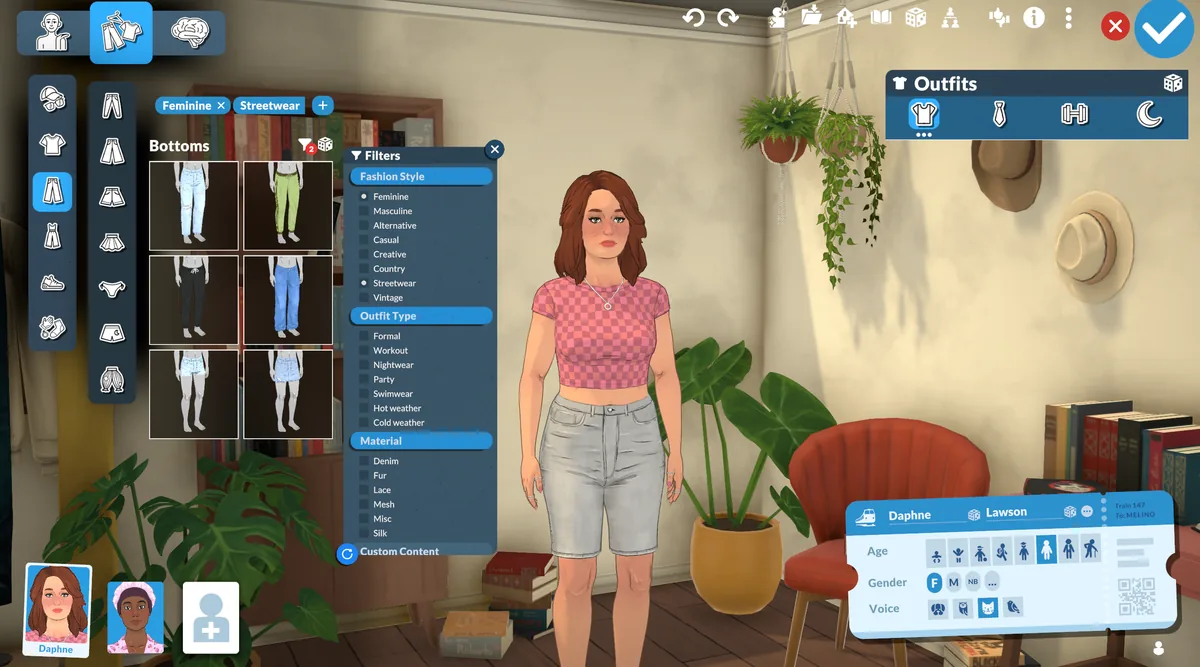
A posição exata dos botões pode mudar durante o acesso antecipado, mas a sequência de decisões continua útil. A captura oficial do Paramaker abaixo mostra o estilo atual de navegação por roupas com categorias e filtros. Use-a como referência da fonte, e não como promessa de que todo rótulo, ícone ou opção continuará igual na sua versão instalada.
- Escolha o contexto da famíliaDecida se o Parafolk será protagonista, integrante da família, morador da cidade ou personagem de teste. O contexto ajuda a manter um visual coerente.
- Defina a aparência geralComece pela apresentação corporal, tom de pele, direção do rosto e escolhas visuais grandes. Confira o resultado de mais de um ângulo.
- Monte o conjunto de looksEscolha cabelos, partes de cima, partes de baixo, calçados e acessórios para as categorias que pretende usar. Mantenha um look diário simples como base.
- Use filtros e buscaQuando o catálogo for grande, limite roupas e cabelos com os filtros disponíveis. Leia as categorias antes de assumir o que elas significam.
- Confirme e teste no modo de vidaFinalize a família, entre no modo de vida e observe o personagem em movimento, conversas e iluminação normal.
Cabelos, roupas e filtros no Paramaker
A mudança mais útil para explorar o catálogo não é uma única roupa nova, mas a possibilidade de reduzir a rolagem. O patch 0.1.7 informa que roupas e cabelos podem ser pesquisados com filtros opcionais. Use esses controles para descobrir opções e depois veja o item no personagem inteiro. Uma etiqueta mostra como o jogo agrupa um recurso, mas só a prévia revela se forma, cor e proporção combinam com o restante do visual.
Para criar um personagem marcante, mantenha uma característica principal e varie os elementos de apoio. Essa característica pode ser um cabelo, a silhueta de uma jaqueta, uma paleta de cores ou um acessório. Muitos elementos fortes ao mesmo tempo dificultam lembrar o que mudou. Em famílias com vários personagens, varie silhuetas e paletas para que todos continuem fáceis de reconhecer quando a câmera se afasta.
- Comece por uma categoria ampla e só depois aplique um filtro mais específico; um filtro estreito pode esconder uma boa opção.
- Confira o look inteiro depois de trocar o cabelo, pois volume, gola e chapéus podem criar conflitos visuais.
- Mantenha um look integrado e neutro como referência para separar CC de roupas do jogo.
- Use contraste entre cabelo, parte de cima e parte de baixo quando vários integrantes estiverem na mesma cena.
- Se um filtro ou rótulo mudar depois de uma atualização, consulte as notícias oficiais antes de culpar a partida salva.
| Necessidade | Abordagem útil | Erro comum |
|---|---|---|
| Encontrar um estilo de roupa | Escolher a categoria e depois usar o filtro de estilo. | Esperar que o filtro substitua a categoria. |
| Criar uma paleta coerente | Escolher uma cor principal e dois tons de apoio. | Mudar cada peça até perder o centro visual. |
| Deixar a família fácil de ler | Variar silhuetas, formas de cabelo e acentos de cor. | Dar o mesmo visual marcante para todos. |
| Testar um item de CC | Voltar a um look integrado e adicionar uma fonte de cada vez. | Misturar vários downloads antes de saber o que mudou. |
É possível editar um personagem depois da criação?
A resposta depende da opção e da versão. As notas oficiais ampliaram as formas de editar os Paras, mas o acesso antecipado não torna todas as categorias disponíveis da mesma maneira em todos os contextos. Se você precisa mudar cabelo ou roupa, procure o caminho atual de edição no jogo em vez de presumir que precisa apagar e recriar o personagem. Faça uma cópia de uma partida importante antes de testar uma mudança grande, principalmente depois de uma atualização.
Uma sessão de edição deve ser reversível. Tire uma captura ou anote o look antigo, mude uma coisa e volte ao modo de vida para conferir o personagem em movimento. Se uma opção não aparecer, não substitua o controle por trainer ou executável desconhecido. O guia de cheats do Paralives trata o console integrado separadamente; cheats não substituem uma interface de edição documentada.
- Faça backup da partidaUse uma família de teste ou uma cópia segura antes de uma mudança importante durante o acesso antecipado.
- Mude uma categoriaEdite cabelo, grupo de roupas ou outra área testada, e não o personagem inteiro de uma vez.
- Confira jogandoObserve o personagem no modo de vida, em conversas e em movimento para encontrar problemas de visibilidade.
- Anote a versãoRegistre a versão do jogo e o caminho usado. Menus mudam, e a anotação facilita a comparação.
| Se você quer... | Decisão recomendada | Não presuma |
|---|---|---|
| Mudar um look integrado | Testar o caminho atual do Paramaker ou da edição no jogo. | Que toda categoria possa ser editada em qualquer tela. |
| Adicionar um cabelo de criador | Ler primeiro a fonte e as dependências do CC. | Que um arquivo de CC use o mesmo fluxo de um recurso integrado. |
| Recuperar um teste que deu errado | Voltar a uma família de teste salva ou a uma base limpa. | Que um trainer aleatório seja uma correção oficial. |
Do Paramaker ao modo de vida
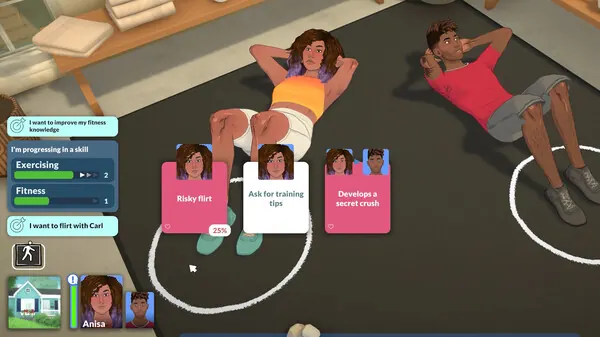
A criação só está pronta quando o resultado funciona fora do editor. Depois de confirmar a família, entre no modo de vida e observe o personagem com a câmera, em movimento e ao lado de outros Parafolks. A imagem oficial da Steam abaixo não é uma tela de criação; ela lembra que cabelo e roupa fazem parte de uma cena viva com luz, animações e contexto social.
Faça um teste curto e repetível em vez de julgar por uma única imagem. Caminhe com o personagem, inicie uma conversa, afaste a câmera e compare o visual com o resto da família. Se estiver testando CC, confirme primeiro que o look integrado funciona e depois adicione uma fonte ou um lote pequeno. O guia de instalação de mods explica por que assinaturas do Workshop e arquivos externos são fluxos diferentes.
- Confira rosto e cabelo na distância normal de jogo, não apenas no zoom do editor.
- Observe movimentos e interações para encontrar clipping ou acessórios que desaparecem.
- Compare o personagem com a paleta da família para mantê-lo legível em cenas de grupo.
- Teste uma roupa integrada antes de investigar um recurso de criador.
- Depois de uma atualização, verifique a fonte oficial e a versão instalada antes de concluir que há um erro.
Conteúdo personalizado é diferente de criação de personagens
As buscas por criação de personagens muitas vezes aparecem perto das buscas por CC porque os dois temas envolvem cabelo e roupas. São tarefas diferentes. Paramaker é o editor integrado para jogadores. O conteúdo personalizado é feito por criadores e pode ter fonte, dependências, compatibilidade e método de instalação próprios. Separar os assuntos mantém este guia útil para quem só quer montar uma família e deixa a página de conteúdo personalizado atender quem procura recursos extras.
Se você é jogador, comece pelo catálogo integrado e estabeleça uma base limpa. Ao adicionar CC, registre criador, fonte, versão ou data de verificação e dependências. Se você cria um recurso, use o fluxo oficial de modding; os passos do jogador não são uma checklist de publicação. Essa separação também facilita descobrir por que uma roupa sumiu ou mudou depois de um patch.
| Objetivo | Melhor ponto de partida | O que guardar |
|---|---|---|
| Criar uma família com opções integradas | Paramaker | Escolhas do personagem e família de teste. |
| Adicionar cabelo ou roupa extra | Fonte verificada de conteúdo personalizado | Criador, fonte, versão/data e dependências. |
| Criar e publicar um recurso | Ferramentas oficiais de modding | Versão do jogo, testes e notas de publicação. |
| Corrigir um item ausente ou quebrado | Solução específica da fonte | Se a causa é visibilidade, dependência, atualização ou caminho. |
O que mudou na versão atual do acesso antecipado
Este guia foi verificado em 11 de agosto de 2026 com a página oficial do Paralives, a página de desenvolvimento, as notícias oficiais e a Steam. A página de notícias identifica o patch 0.1.7 como publicado em 10 de agosto de 2026. As notas do Paramaker incluem filtros para buscar roupas e cabelos e cinco novos padrões para algumas peças. Esses detalhes explicam por que os filtros aparecem neste guia, mas continuam sendo fatos de uma versão específica, não uma promessa sobre todos os menus futuros.
A mesma página oficial documenta outras mudanças de qualidade de vida e visuais. Se um controle mudou de lugar, uma categoria ganhou outro nome ou a prévia não combina mais com a captura, confira primeiro a atualização oficial. Mantenha a fonte visível e atualize a página quando a documentação de primeira mão mudar; não preencha a lacuna com um controle inventado ou uma captura de outro jogo.
- Patch 0.1.7: filtros podem limitar a busca por roupas e cabelos no Paramaker.
- Patch 0.1.7: algumas roupas receberam cinco novos padrões.
- Paralives continua em acesso antecipado, então menus e opções podem mudar.
- A fonte oficial é a referência dos controles atuais; este guia explica o uso e não prevê lançamentos futuros.
Checklist prático para criar personagens no Paralives
Use esta checklist quando quiser um resultado repetível, e não apenas uma captura. Ela serve para a primeira família, um personagem de teste ou uma comparação pequena de CC. O objetivo não é dar o mesmo modelo a todos os personagens, mas manter as decisões visíveis para saber se uma mudança veio do Paramaker, do modo de vida, de um recurso de criador ou de uma atualização.
Se o seu computador está perto do mínimo publicado, mantenha o primeiro teste simples. O guia de requisitos do sistema do Paralives explica por que uma inicialização limpa e alguma folga de hardware deixam os testes mais fáceis. Uma rotina estável de criação é uma boa base antes de adicionar uma família grande, uma cena pesada ou muito conteúdo personalizado.
- Planeje a identidadeEscolha poucos pontos visuais, como paleta, cabelo, silhueta ou acessório.
- Crie uma base limpaUse primeiro as opções integradas do Paramaker e anote ou capture o look final.
- Confira todos os looksRevise as categorias que pretende usar e teste o personagem na distância normal de jogo.
- Adicione uma mudança controladaAo usar CC, adicione uma fonte ou lote documentado e registre o que mudou.
- Confira novamente após atualizaçõesCompare a versão instalada com as notícias oficiais antes de chamar uma diferença de bug.
Fontes e nota sobre as imagens
A página oficial do Paralives descreve criação de personagens e modo de vida no jogo em acesso antecipado. A página oficial de desenvolvimento descreve o Paramaker como o local para criar e desenhar uma família. A página oficial de notícias fornece as notas 0.1.7 sobre filtros e padrões, e a página oficial na Steam fornece a referência de mídia do jogo.
A imagem principal é uma ilustração editorial identificada como tal, não uma captura real. A captura do Paramaker vem da notícia oficial do 0.1.7. As imagens do modo de vida e do cabeçalho da Steam são mídias oficiais já usadas pelo site. As informações importantes também aparecem como texto HTML.

Perguntas frequentes sobre criação de personagens no Paralives
O que é o Paramaker no Paralives?
Paramaker é a área de criação em que você monta uma família de Parafolks e desenha a aparência antes de jogar no modo de vida.
Dá para filtrar roupas e cabelos no Paralives?
As notas oficiais do patch 0.1.7 dizem que roupas e cabelos podem ser pesquisados com filtros opcionais no Paramaker. Rótulos e layout podem mudar no acesso antecipado.
Posso editar um personagem depois de criá-lo?
Algumas opções podem estar disponíveis depois da criação, dependendo da versão e do contexto. Faça backup de uma família de teste, mude uma categoria e confira o resultado no modo de vida.
Criação de personagens é o mesmo que CC?
Não. Paramaker é o fluxo integrado para jogadores. CC é feito por criadores e tem fonte, dependências e instruções próprias de instalação ou assinatura.
Onde encontro informações oficiais sobre o Paramaker?
Use a página oficial de desenvolvimento e as notícias do Paralives. Este guia foi verificado em 11 de agosto de 2026 e registra o 0.1.7 como a atualização oficial encontrada.
Por que meu personagem parece diferente no modo de vida?
Distância da câmera, iluminação, movimento, acessórios, CC e versão instalada podem mudar o resultado. Teste primeiro um look integrado.
Devo usar um trainer para liberar opções?
Não. Não substitua um controle não documentado por trainer ou executável desconhecido. Confira as notas oficiais e use o fluxo integrado do jogo.