

Pour le minimum Windows publié, prévoyez 8 Go de RAM, un processeur comme l'i5-4690 ou le Ryzen 5 1500X, une GTX 960 ou R9 380 avec 4 Go de VRAM, 40 Go libres et DirectX 11. Si vous construisez de grands terrains, utilisez beaucoup de contenu personnalisé ou gardez d'autres applications ouvertes, 16 Go de RAM offrent une marge plus confortable.
La configuration requise de Paralives en un coup d'œil
Le tableau reprend les niveaux minimum et recommandé pour Windows affichés sur la page Steam officielle de Paralives consultée pour ce dossier. C'est la meilleure base pour décider d'un achat ou d'une mise à niveau, mais elle ne garantit pas le même nombre d'images par seconde sur toutes les machines. La version en accès anticipé, la résolution, les applications en arrière-plan et la taille d'un terrain changent la marge ressentie.
Steam présente le jeu pour PC et Mac. La page de première partie donne un tableau détaillé pour Windows, tandis qu'aucun tableau Mac complet avec équivalence CPU/GPU n'était visible dans la vue vérifiée. Sur Mac, utilisez donc la boutique officielle et les informations du développeur plutôt qu'une équivalence Windows-Apple inventée.
| Niveau | Système | Processeur | Mémoire | Graphismes | Stockage | Autre |
|---|---|---|---|---|---|---|
| Minimum | Windows 10 64 bits | Intel Core i5-4690 ou AMD Ryzen 5 1500X | 8 Go de RAM | NVIDIA GTX 960 ou AMD Radeon R9 380, 4 Go de VRAM | 40 Go disponibles | DirectX 11 ; internet haut débit |
| Recommandé | Windows 10 64 bits | Intel Core i5-10600 ou AMD Ryzen 5 3600 | 16 Go de RAM | NVIDIA RTX 2060 ou AMD RX 5700, 6 Go de VRAM | 40 Go disponibles | DirectX 11 ; internet haut débit |
Ce que signifient les exigences minimales
Le niveau minimum est un seuil de compatibilité, pas un objectif de qualité. Un i5-4690 ou un Ryzen 5 1500X peut suffire pour lancer le jeu, mais une machine qui atteint tout juste ce seuil devra peut-être réduire la résolution, fermer des applications et attendre davantage lors du chargement d'un terrain riche en objets. Un portable portant un nom de processeur similaire peut se comporter autrement s'il utilise une puce mobile basse consommation ou des graphismes partagés.
La ligne de 4 Go de VRAM est importante : la carte graphique dédiée doit conserver la scène, les textures et la sortie vidéo. Les graphismes intégrés partagent la mémoire système et ne correspondent pas nécessairement à la classe GTX 960 ou R9 380. Vérifiez le modèle exact du GPU dans Windows au lieu de vous fier uniquement à la famille commerciale.
Les 40 Go correspondent à l'espace libre publié pour l'installation. Gardez davantage de place pour les mises à jour, les caches, les sauvegardes, les captures et les archives de mods. Un disque presque plein peut produire des symptômes qui ressemblent à un problème de jeu ou de mod ; 40 Go ne doivent donc pas être considérés comme la capacité totale sûre du disque.
- Vérifiez les modèles exacts du CPU et du GPU, pas seulement la marque du portable.
- Confirmez la présence d'au moins 4 Go de VRAM dédiée pour le minimum.
- Laissez plus de 40 Go libres si vous prévoyez des mises à jour fréquentes.
- Fermez les lanceurs, navigateurs et logiciels d'enregistrement près du minimum.
- Lancez d'abord le jeu sans ajout afin de séparer performance et problème de contenu.
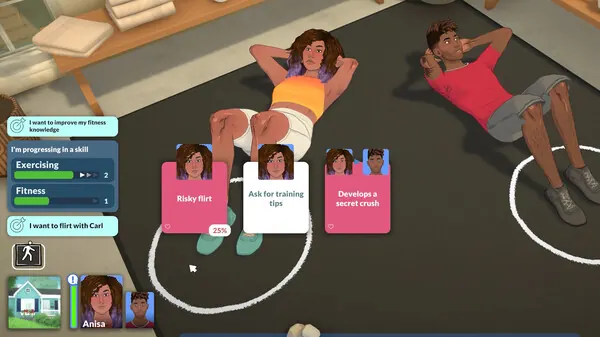
Configuration recommandée pour construire et gérer de grands foyers
Le niveau recommandé est plus confortable pour les joueurs qui construisent, changent de mode, utilisent des réglages élevés ou gardent un grand foyer en mémoire. Le passage de 8 à 16 Go de RAM aide particulièrement quand le jeu partage la machine avec d'autres applications. Cela ne garantit pas un nombre d'images fixe, mais donne à Windows plus de place avant d'utiliser fortement le fichier d'échange.
Une carte graphique plus puissante aide lorsque la scène est dense, que la résolution est élevée ou que les effets sont augmentés. Il faut toutefois l'accorder à l'écran : un joueur en 1080p n'a pas le même besoin qu'une personne utilisant une haute résolution. Si le CPU reste sous le niveau recommandé, changer seulement le GPU ne supprimera pas toujours les ralentissements de simulation ou de chargement.
Pour choisir une mise à niveau, confirmez d'abord que le jeu démarre puis utilisez un terrain de test identique. Augmentez la RAM en cas de pression mémoire, le GPU si la résolution ou les effets sont limitants, et le CPU si les scènes chargées restent lentes malgré une carte graphique suffisante.
| Usage | Marge utile | Pourquoi |
|---|---|---|
| Test simple sur un PC compatible | Minimum et espace libre supplémentaire | Vérifie le lancement sans ajouter de variables. |
| Construction et mode vie réguliers | 16 Go de RAM et GPU recommandée | Laisse davantage de place aux scènes denses et aux tâches de fond. |
| Grands terrains ou test de CC | Niveau recommandé et stockage supplémentaire | Réduit la pression lors de l'isolement du contenu. |
| Enregistrement, streaming ou nombreuses apps | Niveau recommandé ou supérieur | Le jeu partage CPU, RAM et GPU avec la capture. |

Paralives peut-il fonctionner sur Mac ?
Steam présente Paralives comme un jeu en accès anticipé pour PC et Mac, mais la vue de la boutique consultée ne fournit pas de tableau Mac complet avec une ventilation CPU, GPU et mémoire. La réponse doit donc rester prudente : la fiche confirme la plateforme, tandis que l'expérience dépend du modèle de Mac, de la puce, de la mémoire, de macOS et de l'écran.
Si vous envisagez l'achat sur Mac, comparez le processeur réel, la mémoire unifiée ou dédiée, l'espace disponible et la capacité graphique au niveau Windows uniquement comme référence approximative. Un Mac avec 8 Go de mémoire unifiée ne se comporte pas forcément comme un PC avec 8 Go de RAM et une carte dédiée de 4 Go de VRAM. Revérifiez Steam et les annonces officielles avant un achat matériel.
Commencez avec un lancement propre et des réglages prudents. Notez le modèle et la version de macOS, fermez les superpositions, chargez un petit terrain puis augmentez la complexité une modification à la fois. Si une véritable table Mac est publiée plus tard, elle doit remplacer cette recommandation prudente.
- Utilisez la fiche Steam officielle comme source actuelle de la plateforme.
- Vérifiez le modèle exact du Mac et l'espace disponible, pas seulement l'année.
- Ne confondez pas mémoire unifiée et VRAM dédiée.
- Testez un petit terrain avant les abonnements Workshop ou les fichiers externes.
- Relisez les actualités officielles après les mises à jour d'accès anticipé.
| Information publiée | Interprétation sûre | À ne pas supposer |
|---|---|---|
| Steam indique PC et Mac | Mac est une plateforme prévue | Tous les Mac auront les mêmes performances |
| La table détaillée visible concerne Windows | Windows sert de base documentée | Le nom d'un GPU Windows équivaut directement à Apple |
| L'accès anticipé peut évoluer | Gardez de la marge et revérifiez les notes | Un benchmark actuel restera définitif |
L'effet des mods et du contenu personnalisé
Les exigences publiées décrivent le jeu de base, pas toutes les collections de mods. Un petit objet cosmétique peut ajouter peu de charge, alors qu'un plugin à scripts, un pack haute résolution ou une bibliothèque Workshop importante peut augmenter la mémoire, le temps de chargement et la difficulté du diagnostic. La vraie question est la marge restante après le jeu et le contenu réellement utilisé.
Commencez par une base propre. Suivez ensuite le dossier d'installation des mods Paralives, ajoutez un petit groupe et notez chaque changement. La page des meilleurs mods aide à comparer les exigences et la maintenance avant d'agrandir une collection. Ne mélangez pas au hasard abonnements Workshop et fichiers de créateurs : les doublons faussent les tests.
Si le jeu de base fonctionne mais qu'une collection échoue, utilisez le dossier des mods qui ne fonctionnent pas pour isoler dépendances et conflits après mise à jour. Si l'objet disparaît du catalogue, consultez mods invisibles. Une mise à niveau matérielle augmente la marge, mais ne répare pas une dépendance absente ou un téléchargement Steam inachevé.
- Gardez une sauvegarde sans mods et un petit terrain de test.
- Ajoutez une source ou un petit groupe à la fois.
- Notez auteur, version, dépendance et date d'installation.
- Réservez de l'espace pour les archives et les mises à jour.
- Séparez les limites matérielles des problèmes de source, dépendance ou chargement.
Checklist stockage, graphismes et dépannage
Un test reproductible vaut mieux qu'un jugement vague sur un PC “assez puissant”. Gardez le même petit terrain, la même résolution et les mêmes applications ouvertes pendant la comparaison. Changez une seule variable et prenez des notes, surtout lorsque la machine est proche du minimum.
Avant de signaler un problème de performance, vérifiez que Steam a terminé ses mises à jour, que le jeu utilise le bon processeur graphique et que le disque dispose d'espace libre. Sur un portable, le mode économie d'énergie peut réduire les performances. Sur un fixe, un pilote ancien ou un logiciel de capture peut être le goulot d'étranglement.
- Noter le matérielÉcrivez CPU, GPU, VRAM, RAM, résolution et espace libre affichés par le système.
- Lancer sans ajoutDémarrez une session propre et chargez un petit terrain avant les mods ou le Workshop.
- Vérifier le GPUConfirmez l'utilisation du GPU dédié lorsque la machine possède aussi des graphiques intégrés.
- Modifier une variableBaissez résolution ou réglages séparément afin d'identifier le composant limitant.
- Retester après mise à jourRépétez le même test après un patch, un pilote ou une grosse mise à jour de contenu.
Date et sources de vérification
Cette page a été vérifiée le 11 août 2026 avec la fiche Steam officielle, la page d'actualités officielle de Paralives et le site officiel. Le dernier patch officiel publié trouvé lors de cette vérification est le 0.1.7, daté du 10 août 2026. Une annonce future n'est pas traitée comme une modification déjà publiée des exigences.
L'illustration du haut est un visuel éditorial, pas une capture officielle. Les médias du corps renvoient à Steam afin de distinguer la référence visuelle des données matérielles publiées. Si les exigences officielles changent, mettez à jour le tableau et la date au lieu de présenter un benchmark tiers comme une spécification officielle.

Questions fréquentes sur la configuration requise de Paralives
Quelle est la configuration minimale de Paralives ?
Le minimum Windows officiel indique Windows 10 64 bits, un Intel Core i5-4690 ou AMD Ryzen 5 1500X, 8 Go de RAM, une GTX 960 ou Radeon R9 380 avec 4 Go de VRAM, 40 Go disponibles, DirectX 11 et internet haut débit.
Quelle configuration PC est recommandée pour Paralives ?
Le niveau recommandé indique un Intel Core i5-10600 ou AMD Ryzen 5 3600, 16 Go de RAM, une RTX 2060 ou RX 5700 avec 6 Go de VRAM, 40 Go de stockage, DirectX 11 et internet haut débit.
Paralives peut-il fonctionner sur un portable ?
Oui, si les modèles exacts du CPU et du GPU atteignent le niveau publié. Vérifiez le modèle et utilisez des réglages prudents lorsqu'il est proche du minimum.
Paralives a-t-il une configuration Mac distincte ?
La page Steam officielle indique le support Mac, mais la vue vérifiée ne publie pas de tableau CPU/GPU Mac complet. Comparez votre modèle avec prudence et relisez les informations officielles avant une mise à niveau.
Les mods Paralives demandent-ils un PC plus puissant ?
Certaines collections ont besoin de plus de marge que le minimum, notamment avec de gros assets, des scripts ou de nombreux éléments Workshop. Commencez proprement et séparez les limites matérielles des erreurs d'installation.
Où vérifier la configuration la plus récente ?
Consultez la boutique Steam officielle et les actualités officielles de Paralives. Ce dossier indique sa vérification du 11 août 2026 et doit être actualisé lorsque les spécifications changent.