
Commencez avec une copie de sauvegarde, terminez la livraison de la source, retirez les filtres et testez un seul élément de mods Paralives qui ne s'affichent pas.
Où le mod doit-il apparaître ?
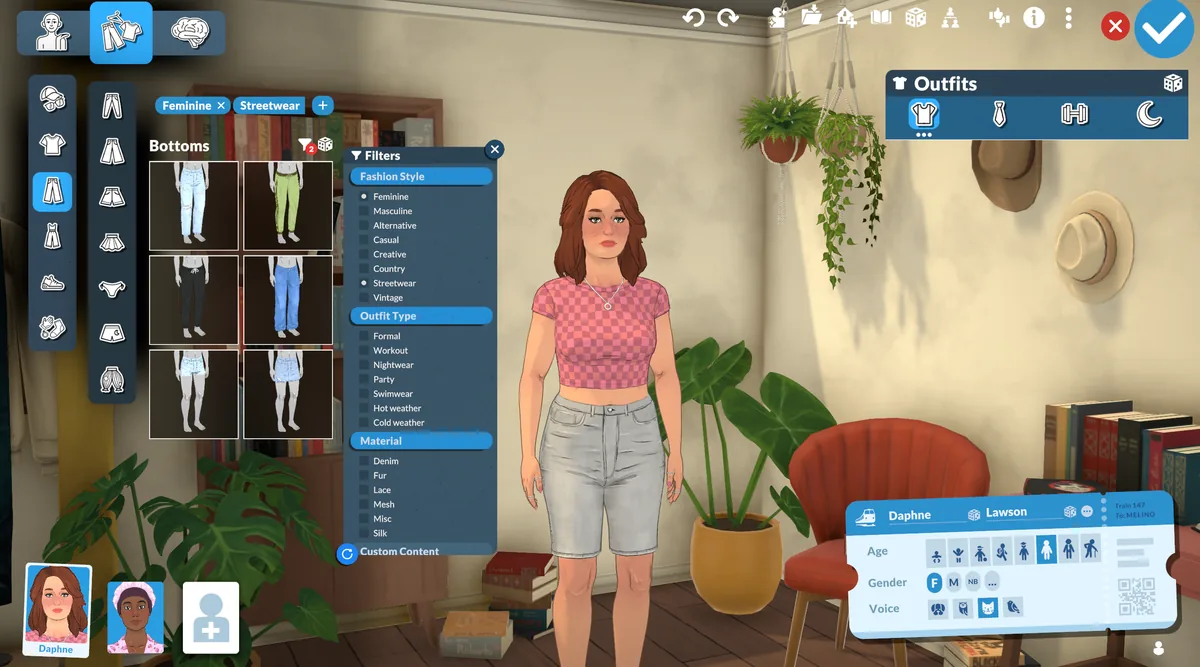
Pour résoudre mods Paralives qui ne s'affichent pas, notez d'abord où le contenu devrait apparaître : Paramaker, mode Construction ou fonction de jeu. Tous les mods ne créent pas une entrée visible.
Comparez la description du créateur avec le résultat attendu avant de déplacer des fichiers ou de modifier une sauvegarde.
- Paramaker pour cheveux et vêtements
- Mode Construction pour meubles et décor
- Réglages ou fonctions pour les scripts
- Steam Downloads pour la livraison Workshop
Vérifier la source et le téléchargement
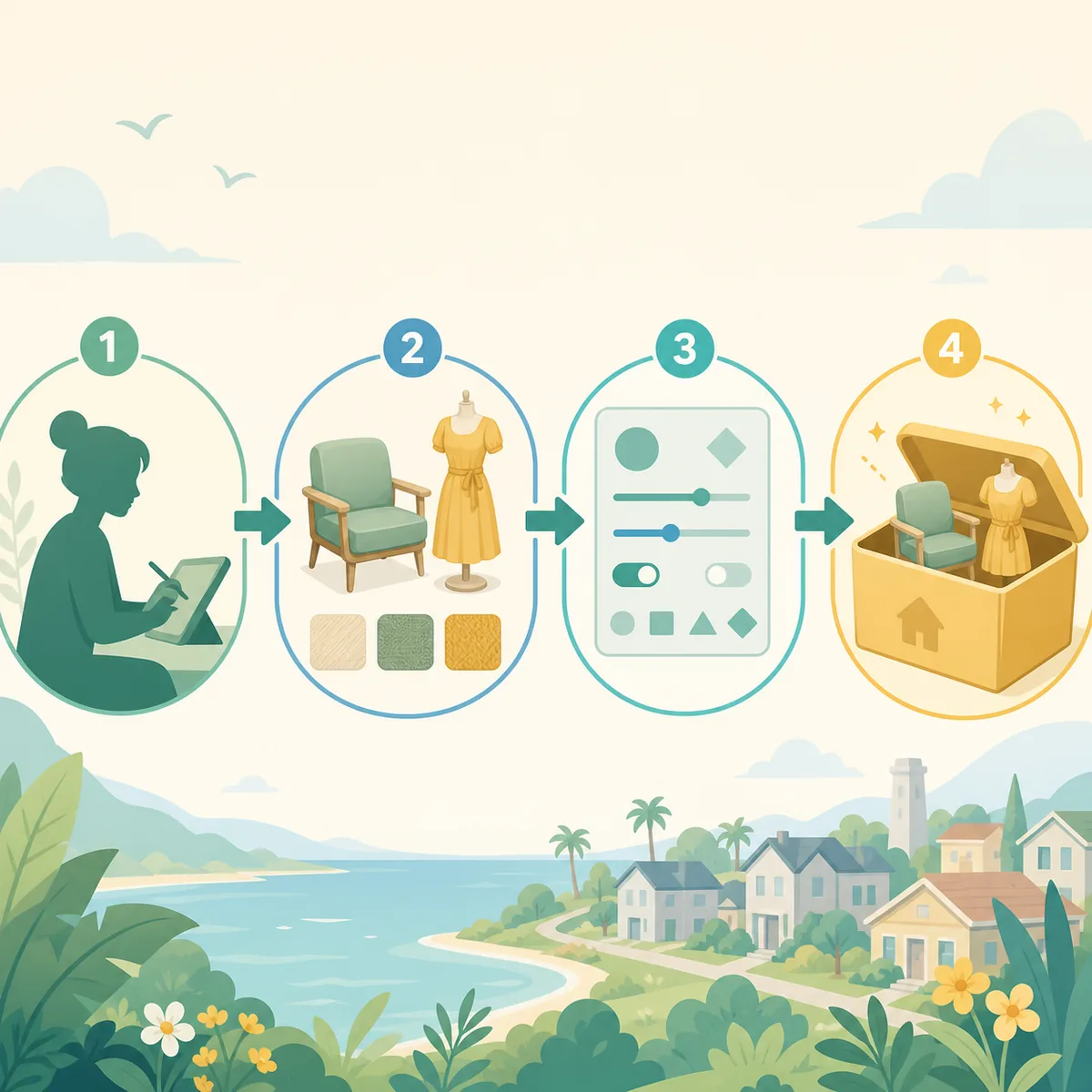
Vérifiez la source avant de changer les dossiers. Dans Workshop, vérifiez l'abonnement et la fin du téléchargement Steam ; pour une archive externe, suivez les instructions d'extraction. Redémarrez ensuite le jeu, retirez les filtres et testez un seul élément.
Séparer Workshop et fichiers manuels évite qu'une ancienne copie fausse le résultat.
- Terminer la livraisonAttendez la fin de Steam ou de l'archive manuelle.
- Vérifier la sourceConfirmez que l'élément est prévu pour Paralives et lisez le créateur.
- Retirer les filtresOuvrez le bon catalogue sans filtre restrictif.
- Tester un élémentGardez l'élément absent avec ses dépendances.
Activé mais toujours invisible
Contrôlez les dépendances, les versions et les doublons. Un fichier peut être présent mais ne pas se charger si un mesh, un framework ou une version compatible manque.
Notez le créateur, la version et la dépendance vérifiée afin de ne modifier qu'une variable par test.
- Dépendances et versions
- Dossiers ou copies en double
- Catégorie et filtres corrects
- Sauvegarde de test et élément connu
Après une mise à jour
Faites un test réversible avec une copie de la sauvegarde et un petit groupe. Si tout est touché, examinez le chargeur ou le réglage commun ; si un seul élément échoue, revenez à la page du créateur.
Après une mise à jour, comparez le jeu, le mod et ses dépendances avant d'installer un correctif non vérifié.
| Portée | Premier test |
|---|---|
| Un élément | Catégorie, dépendance et version |
| Un créateur | Mesh ou paquet partagé |
| Tout Workshop | Téléchargement et activation Steam |
| Tout après une mise à jour | Compatibilité du chargeur ou du jeu |
Tester un seul élément
Conservez un exemple reproductible : élément, source, catégorie, date et résultat. Une séquence de démarrage identique permet de distinguer une installation incomplète d'un problème de compatibilité.
S'il apparaît dans une nouvelle sauvegarde mais pas dans l'ancienne, gardez l'originale et traitez le problème comme un état de sauvegarde.
- Noter l'élément et la source du créateur
- Garder la catégorie ou le mode attendu
- Comparer les dates de mise à jour
- Ne changer qu'une variable par test
Conserver le journal du test
Gardez les liens originaux, les dépendances et les notes de suppression. Cette fiche évite les doublons lorsque mods Paralives qui ne s'affichent pas revient.
Si le symptôme devient un problème de fonctionnement, utilisez le guide associé au lieu de mélanger les intentions sur cette page.
mods Paralives qui ne s'affichent pas FAQ
Pourquoi mon mod n'apparaît-il pas dans le menu ?
Vérifiez la catégorie, les filtres, le téléchargement et les dépendances avant de déplacer les fichiers.
Pourquoi un mod activé reste-t-il invisible ?
Redémarrez, testez un seul élément et comparez le résultat attendu par le créateur.
Que faire si tout disparaît après une mise à jour ?
Testez un élément récent et examinez le chargeur ou le réglage commun.
Dois-je créer le dossier des mods ?
Seulement si les instructions actuelles du créateur ou du framework indiquent ce chemin.