
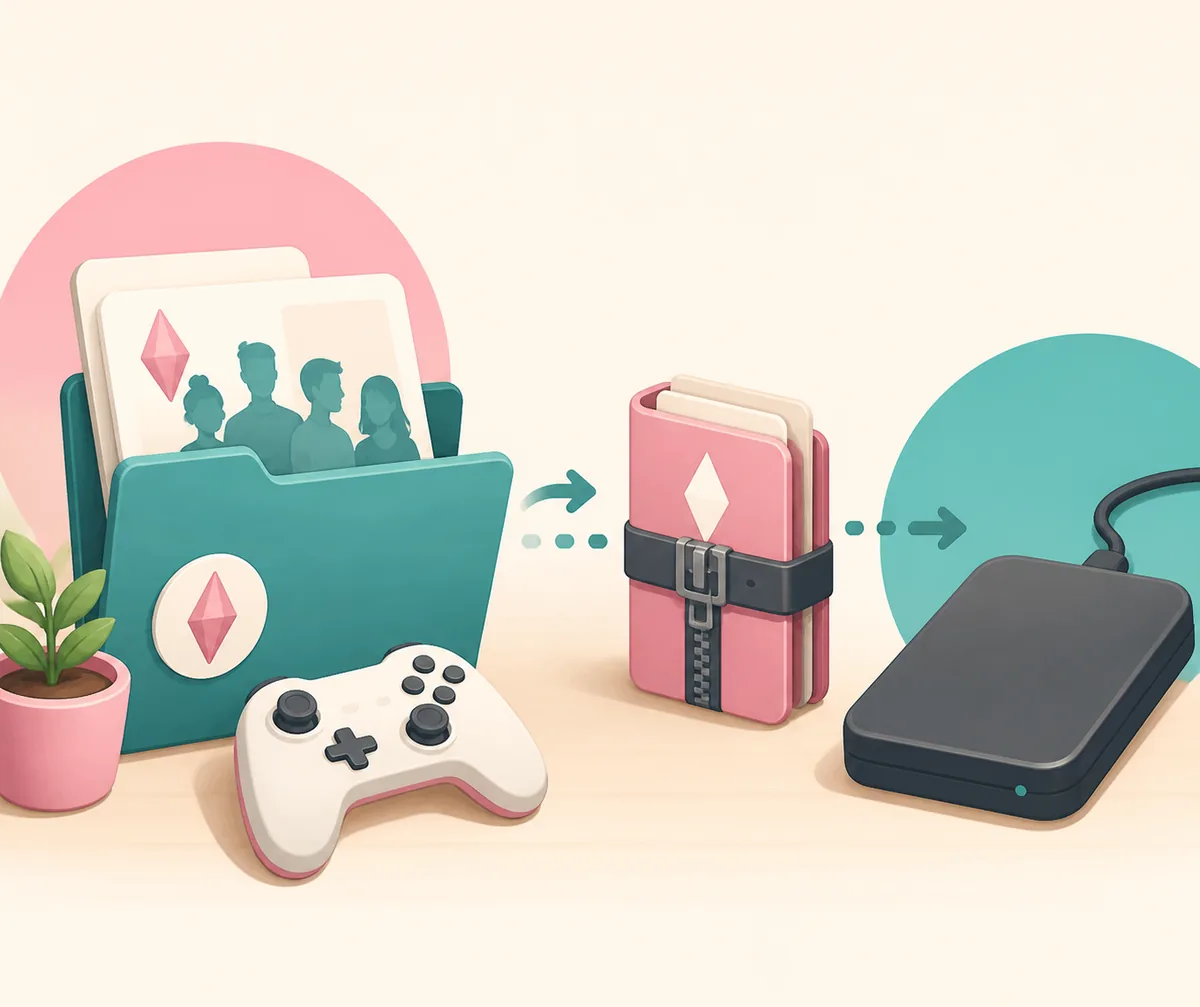
La documentation officielle Windows vérifiée actuellement place les sauvegardes utilisateur de Paralives dans %LocalAppData%\Paralives\Paralives\. Fermez le jeu, copiez le dossier complet vers un emplacement séparé et daté, puis seulement modifiez les mods, supprimez des fichiers, désinstallez ou restaurez une partie. Ce chemin est vérifié pour Windows, pas garanti pour Mac, Steam Deck, le cloud ou toutes les versions futures.
Où se trouve le dossier des sauvegardes de Paralives sous Windows ?
Pour la version Windows vérifiée le 16 août 2026, commencez par %LocalAppData%\Paralives\Paralives\. La variable d’environnement évite d’écrire un nom d’utilisateur dans un chemin complet comme C:\Users\... et s’adapte au compte Windows ouvert. La documentation officielle des fichiers de sauvegarde Paralives est la source de cet emplacement.
Ce dossier est différent de celui des mods téléchargés. Une sauvegarde contient la progression et les données associées ; une archive de mod ou un abonnement Workshop suit un autre parcours. Consultez le guide d’installation avant de déplacer quoi que ce soit : un problème de mod ne doit pas entraîner le déplacement de votre seule partie.
Si le dossier n’existe pas encore, lancez Paralives, créez ou enregistrez un petit foyer de test, quittez normalement puis cherchez à nouveau. Ne créez pas un chemin inspiré d’un autre jeu de simulation. Vérifiez d’abord les instructions actuelles et recherchez dans %LocalAppData% le dossier Paralives ou la structure citée dans la note officielle.
- Fermer ParalivesEnregistrez puis quittez le jeu avant toute copie ou modification. Un processus ouvert peut encore écrire pendant que l’Explorateur copie.
- Ouvrir ExécuterAppuyez sur
Win + R, saisissez%LocalAppData%, puis validez pour ouvrir les données locales du compte Windows actuel. - Ouvrir les deux dossiers ParalivesOuvrez
Paralives, puis le dossier imbriquéParalives. C’est l’emplacement vérifié par les instructions Windows actuelles. - Vérifier sans modifierRepérez la structure décrite dans la note officielle. Si le chemin réel diffère, notez-le avant d’agir plutôt que de déplacer les fichiers vers un dossier supposé.
Que faut-il sauvegarder dans les fichiers de partie ?
La première copie fiable est le dossier de sauvegarde complet, et non un seul fichier choisi à son nom. La note officielle décrit la structure MySavedGames.mod ; conservez cette structure ainsi que les données associées placées à côté. Une copie complète réduit le risque d’oublier des métadonnées ou un fichier attendu par la version actuelle.
Placez la copie en dehors du dossier utilisé par le jeu, par exemple dans Documents ou sur un disque externe, avec une date dans le nom. Paralives-backup-2026-08-16 indique clairement le point conservé. Un nom comme backup-final devient vite ambigu après plusieurs mises à jour.
Gardez au moins une copie intacte jusqu’à l’ouverture réussie du nouvel état du jeu. Si vous testez beaucoup de mods, faites une copie avant chaque groupe important. Le but n’est pas d’archiver chaque lancement, mais de conserver un point de restauration connu pendant une modification pouvant toucher le chargement ou les données persistantes.
- Copiez tout le dossier de sauvegarde vérifié et gardez sa structure interne.
- Laissez l’original en place jusqu’à la fin de la copie et vérifiez le dossier de destination.
- Utilisez un nom daté qui indique la version du jeu ou le changement testé.
- Stockez la copie hors du dossier actif afin qu’une désinstallation ou un nettoyage ne supprime pas les deux.
Sauvegarder avant un mod ou une mise à jour
Faites la copie avant l’action risquée, pas après le premier message d’erreur. L’installation d’un mod à scripts, le changement d’un chargeur, un grand lot Workshop, le nettoyage des fichiers utilisateur ou un changement de version peuvent compliquer le lancement suivant. Une copie propre répond à une question simple : la partie fonctionnait-elle avant la modification ?
Utilisez si possible un foyer de test ou une copie de la partie. L’original reste votre référence. Si la copie s’ouvre mais que la configuration modifiée échoue, vous avez un indice sur les nouveaux fichiers ou réglages, pas une preuve que la partie d’origine est définitivement perdue. Pour un symptôme de mod, consultez ensuite mods qui ne fonctionnent pas ou mods invisibles.
- Terminer une sauvegarde normaleChargez le foyer ou le terrain concerné, enregistrez-le et quittez normalement afin que l’état actuel soit écrit avant la copie.
- Copier, ne pas déplacerCopiez
%LocalAppData%\Paralives\Paralives\vers un dossier daté séparé. Ne touchez pas au dossier de travail. - Vérifier la destinationOuvrez la destination et confirmez la présence de la structure attendue. Si Windows signale un fichier verrouillé, fermez le jeu et recommencez.
- Noter la modificationNotez la version, le mod ou le groupe Workshop et la date. Vous saurez quelle copie précède réellement le test.
- Changer une seule choseRedémarrez Paralives et testez le mode ou la partie avant d’ajouter un autre groupe. Les changements limités sont plus faciles à isoler.
Restaurer une sauvegarde de Paralives
Une restauration doit conserver l’état actuel jusqu’à ce que la copie soit testée. Si le jeu ne se charge plus, fermez-le et renommez le dossier actuel au lieu de le supprimer. Un nom tel que Paralives-current-after-test conserve les éléments de comparaison et permet de revenir en arrière si la copie choisie est plus ancienne que prévu.
Copiez ensuite le dossier fiable dans l’emplacement vérifié en gardant la même structure imbriquée. Ne mélangez pas manuellement des fichiers anciens et nouveaux. Un remplacement propre est plus compréhensible, tandis que le dossier renommé reste disponible comme copie de sécurité.
Lancez le jeu avec la configuration la plus simple possible et testez d’abord une partie connue. Si elle s’ouvre, quittez puis réintroduisez les mods ou le contenu Workshop par petits groupes. Si elle ne s’ouvre pas, gardez les deux dossiers et utilisez les sources officielles ainsi que les pages de dépannage pour distinguer version, dépendance et sauvegarde endommagée.
- Fermer complètement le jeuQuittez Paralives et vérifiez que Steam ou un autre lanceur ne met pas encore à jour ou ne synchronise pas les fichiers à remplacer.
- Renommer le dossier actuelMettez-le de côté avec un nom clair au lieu de le supprimer. Vous conservez ainsi les éléments utiles et évitez un dossier mélangé.
- Copier la sauvegarde à sa placeRestaurez le dossier complet dans
%LocalAppData%\Paralives\Paralives\et gardez sa structure interne. - Tester une partie sans nouveau changementOuvrez un foyer ou un terrain connu. N’ajoutez pas encore de mod, ne videz pas le cache et ne déplacez pas d’autres fichiers.
- Réintroduire le contenu lentementSi tout fonctionne, ajoutez les mods par petits groupes et redémarrez entre les tests. Le dernier groupe devient le premier point à examiner en cas d’échec.
Désinstallation, mises à jour, mods et cache
Ne considérez pas la désinstallation comme une sauvegarde. Le comportement des données peut dépendre de la version, du lanceur et des changements futurs ; ce guide ne garantit donc ni la conservation après désinstallation ni la synchronisation cloud. Avant de désinstaller, copiez le dossier vers un emplacement extérieur au jeu et aux données que vous prévoyez de supprimer.
Une mise à jour peut modifier le comportement d’une partie, d’un chargeur ou d’une dépendance même si le chemin reste identique. Notez la version, gardez la copie pré-mise à jour et testez d’abord une copie. La note officielle de la version 0.1.7 a été vérifiée le 16 août 2026 ; cela ne promet pas un comportement identique pour les futures versions.
Les fichiers de sauvegarde et les fichiers de mods répondent à des besoins différents. Le dossier de sauvegarde conserve la progression ; les mods relèvent des guides d’installation et Workshop. Si un mod est détecté mais ne fonctionne pas, protégez la partie puis isolez le groupe actuel. S’il n’apparaît pas, vérifiez livraison, profondeur, filtres et dépendances au lieu de remplacer la partie.
Vider le cache n’est pas restaurer une partie. Cela peut aider pour un symptôme de chargement ou de mod, mais ne doit jamais être le premier geste sans copie. Suivez le guide de dépannage des mods et laissez la copie datée intacte pendant les essais.
- Avant une désinstallation : copiez la sauvegarde hors de la zone supprimée et ne supposez pas que le cloud est actif.
- Avant une mise à jour : gardez une copie précédente et notez la version pour comparer un éventuel échec.
- Avant un changement de mods : séparez la sauvegarde de la bibliothèque de mods et testez un petit groupe.
- Avant de vider le cache : protégez la partie ; le cache relève du dépannage et non de la sauvegarde.
Précautions pour Mac et Steam Deck
Cette page donne un emplacement Windows vérifié, car c’est le chemin confirmé par la documentation officielle consultée. Ne copiez pas ce chemin dans Finder ou dans un gestionnaire Linux en supposant qu’il sera identique. Un chemin de plateforme doit venir des instructions actuelles du jeu ou d’une source clairement identifiée.
La prudence vaut aussi pour Steam Deck et les couches de compatibilité. Un préfixe Proton, le mode bureau, un lien symbolique ou le cloud peuvent modifier l’emplacement. Les sources officielles consultées ne fournissaient pas de chemin Steam Deck stable que nous puissions publier sérieusement ; trouvez donc une source propre à la plateforme et copiez avant d’expérimenter.
Les sources vérifiées sont la note officielle sur les fichiers de sauvegarde, les actualités officielles Paralives et la fiche ainsi que les médias officiels Steam. La dernière mise à jour vérifiée est la 0.1.7, publiée le 10 août 2026. Cette page est informative : elle ne propose ni installateur, ni fichier de mod, ni garantie pour chaque future version.
Questions fréquentes sur le dossier des sauvegardes de Paralives
Où se trouve le dossier des sauvegardes de Paralives sous Windows ?
Selon les instructions Windows vérifiées le 16 août 2026, ouvrez %LocalAppData%\Paralives\Paralives\. Fermez le jeu avant de copier ou remplacer le dossier.
Mes sauvegardes resteront-elles après la désinstallation de Paralives ?
Ne partez pas de cette hypothèse. Copiez le dossier complet dans un autre emplacement avant de désinstaller, car le comportement dépend de la version et du lanceur.
Les sauvegardes et les mods sont-ils dans le même dossier ?
Ce sont des données différentes. Utilisez l’emplacement vérifié pour la progression et les instructions actuelles du créateur ou de Workshop pour les mods.
Comment restaurer une sauvegarde Paralives endommagée ?
Fermez le jeu, renommez le dossier actuel au lieu de le supprimer, copiez une sauvegarde complète et datée, puis testez une partie avant de remettre les mods.
Une partie peut-elle s’ouvrir après une mise à jour Paralives ?
C’est possible, mais le comportement ne peut pas être garanti entre versions. Gardez une copie précédente, testez une copie et isolez mods ou dépendances si nécessaire.
Où se trouve la sauvegarde Paralives sur Steam Deck ?
Cette page ne publie pas de chemin Steam Deck non vérifié. Proton et le cloud peuvent varier ; utilisez une source propre à la plateforme et copiez avant de déplacer les fichiers.