
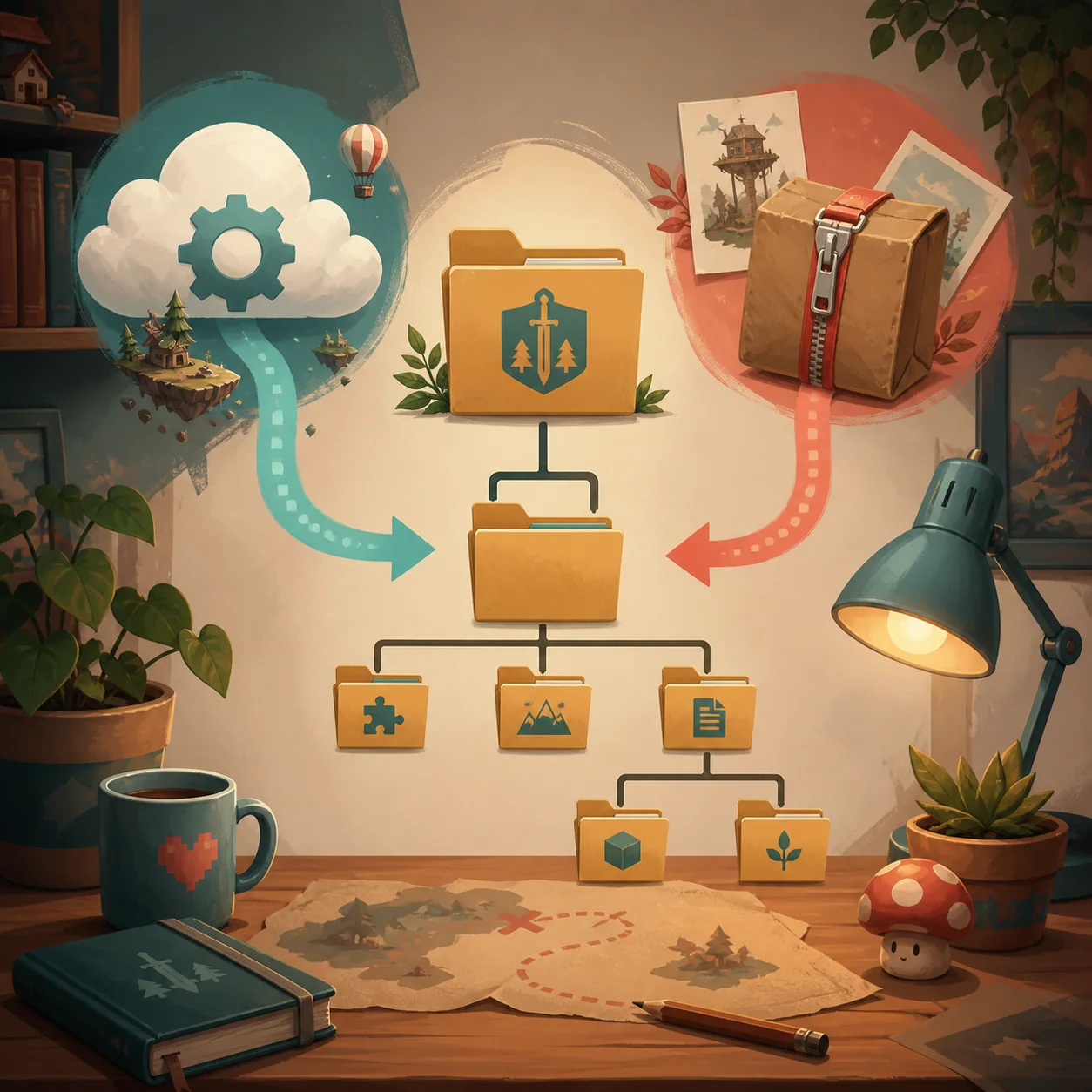
Il n’existe pas un dossier manuel unique et vérifié que nous puissions publier pour toutes les installations de Paralives. Les éléments Workshop arrivent par un abonnement Steam. Les fichiers externes doivent uniquement suivre le chemin indiqué par leur créateur ou leur loader. N’utilisez pas %LocalAppData%\Paralives\Paralives\ comme dossier de mods : la note officielle Windows actuelle identifie cet emplacement pour les sauvegardes.
Workshop n’utilise pas un dossier manuel deviné
Si vous vous êtes abonné à un élément Paralives dans Steam Workshop, commencez par l’abonnement et les téléchargements Steam au lieu de créer un dossier. Steam gère cette livraison et l’élément peut rester indisponible tant que la file n’est pas terminée.
Redémarrez Paralives après le téléchargement, puis vérifiez le mode ou la catégorie indiquée par le créateur. Un objet de construction, un élément Paramaker et une modification de gameplay peuvent apparaître à des endroits différents.
- Ouvrir le bon WorkshopUtilisez la destination officielle de l’application Paralives dans Steam.
- S’abonner et attendreVérifiez que les téléchargements Steam sont terminés.
- Redémarrer le jeuFermez le processus Paralives déjà ouvert avant un nouveau test.
- Vérifier l’emplacement annoncéUtilisez le mode du créateur avec les filtres désactivés.
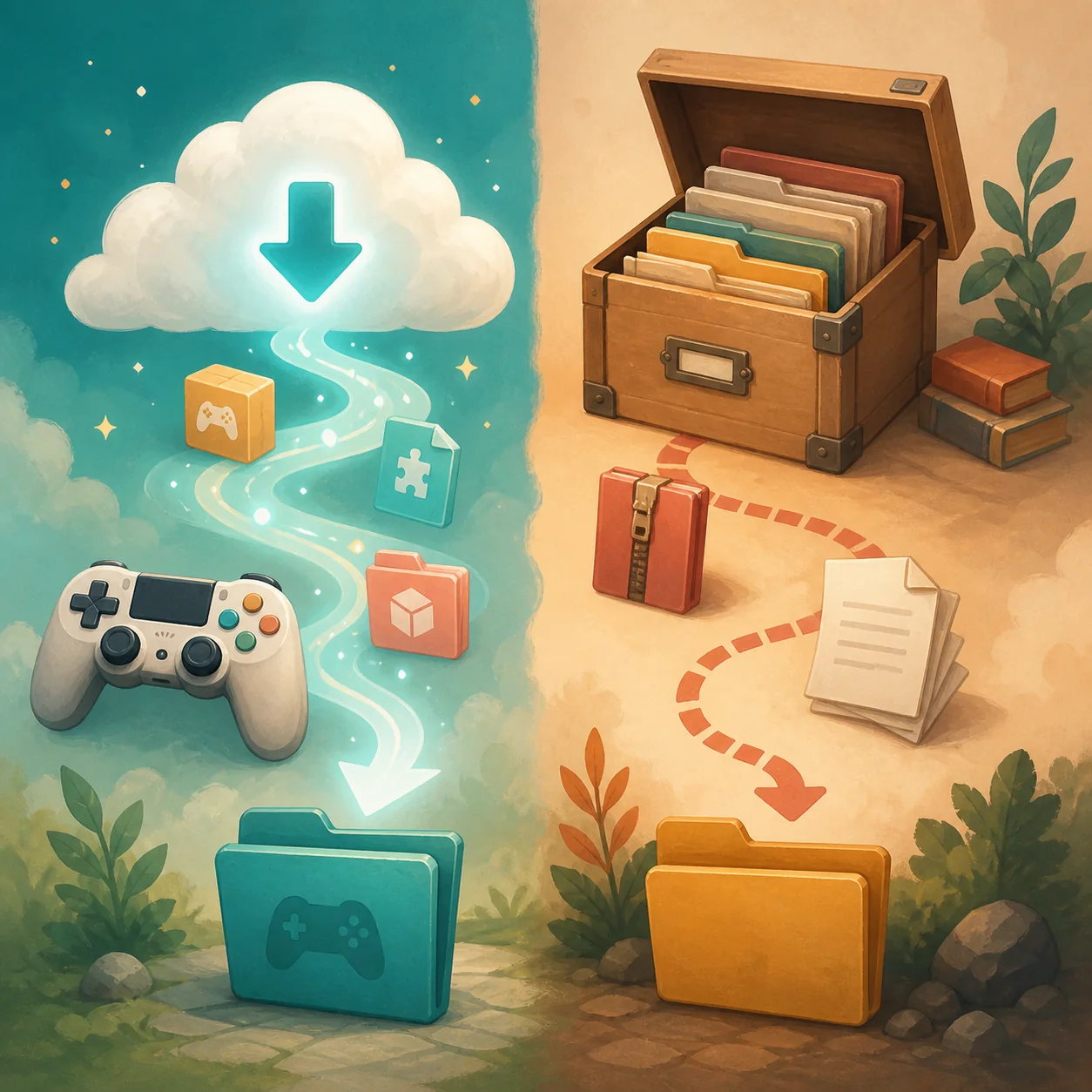
Les mods externes utilisent le chemin documenté par le créateur
Un ZIP, une DLL, un paquet ou une archive de contenu personnalisé ne garantit pas une recette universelle. Avant l’extraction, lisez le README, les notes de version ou les instructions du loader et conservez l’URL d’origine.
Le chemin peut dépendre d’un framework, d’une version du jeu ou de la plateforme. Respectez la profondeur indiquée : un dossier imbriqué en trop peut rendre un fichier invisible.
- Confirmer que l’archive concerne Paralives et identifier son créateur.
- Lire les dépendances et la version requise avant la copie.
- Respecter exactement le nom et la profondeur indiqués.
- Tester un seul paquet avant d’ajouter une collection.
| Source | Qui définit l’emplacement ? | Premier contrôle |
|---|---|---|
| Steam Workshop | L’abonnement Steam et le créateur | Téléchargement terminé et abonnement actif |
| Archive du créateur | Le créateur ou le loader | README, notes et profondeur |
| Dépendance | L’auteur de la dépendance | Version et ordre requis |
| Miroir inconnu | Aucun propriétaire fiable | Ne pas installer d’exécutable inconnu |
Ne confondez pas le dossier des mods et celui des sauvegardes
La documentation officielle Windows actuelle place les sauvegardes Paralives sous %LocalAppData%\Paralives\Paralives\. C’est un emplacement de sauvegarde, pas une preuve qu’il s’agit du dossier des mods. Copiez le dossier complet avant de tester un loader ou une grande collection.
Séparer sauvegardes et mods rend le diagnostic plus sûr. Pour l’emplacement Windows vérifié, utilisez le page des sauvegardes ; pour un fichier externe, suivez le instructions d’installation et la documentation du créateur.
- Fermer le jeu avant de copier ou remplacer des fichiers.
- Garder une copie datée hors du dossier actif.
- Ne pas déplacer les sauvegardes dans un dossier de mods.
- Ne pas créer un chemin provenant d’un autre jeu.
Si le dossier des mods Paralives n’existe pas
Un dossier absent ne justifie pas la création de plusieurs niveaux au hasard. Identifiez d’abord la source. Workshop se vérifie dans Steam ; une installation manuelle doit fournir un chemin précis ou un loader qui crée la structure nécessaire.
Si le créateur demande de créer un dossier, recopiez exactement son nom et son emplacement et testez un paquet. Sans chemin documenté, utilisez Workshop ou demandez des instructions actuelles : ne devinez pas.
- Identifier la sourceDistinguer Workshop, archive du créateur et miroir inconnu.
- Trouver les instructionsUtiliser la page, le README ou la documentation actuelle du loader.
- Créer uniquement ce qui est indiquéRespecter le nom, le dossier parent et la profondeur.
- Tester un paquetRedémarrer et vérifier le mode attendu avec une sauvegarde.
Vérifier un mod externe après son placement
Notez le créateur, l’URL, la version, les dépendances et la version du jeu testée. Lancez ensuite Paralives et recherchez exactement le résultat annoncé. S’il est absent, consultez le page des mods invisibles ; s’il est détecté mais ne fonctionne pas, consultez le page des mods défaillants.
Modifier toute la bibliothèque à la fois empêche d’identifier la cause. Changez une seule variable et utilisez une sauvegarde de test.
| Symptôme | Contrôle suivant |
|---|---|
| L’élément Steam manque | Abonnement, téléchargements, redémarrage et mode |
| Le fichier manuel manque | Chemin du créateur, profondeur, dépendances et filtres |
| L’élément apparaît mais échoue | Compatibilité et version de la dépendance |
| Tout disparaît après une mise à jour | Tester un élément actuel et préserver la sauvegarde |
| Deux copies existent | Isoler une source et noter la version |
Précautions pour Windows, Mac et Steam Deck
Le chemin de sauvegarde vérifié correspond à la documentation Windows actuelle. Il ne doit pas être présenté comme un chemin de mods pour Mac ou Steam Deck. Proton, les permissions et les frameworks peuvent changer la lecture des fichiers externes.
Sur une autre plateforme, utilisez une instruction actuelle du créateur ou du loader et notez la date de vérification. Sans source fiable, conservez la page officielle Workshop ou du créateur plutôt que de publier un chemin incertain.
- Windows : séparer sauvegardes et chemin manuel du créateur.
- Mac : ne pas réutiliser un chemin Windows sans source actuelle.
- Steam Deck : ne pas supposer que Proton utilise le même chemin.
- Toutes les plateformes : conserver la source et la version testée.
La règle sûre avant d’ajouter une autre copie
Si le même mod existe dans Workshop et dans une archive manuelle, choisissez une source pour le test. Deux copies peuvent laisser une ancienne version active après un désabonnement ou faire passer un conflit de compatibilité pour un dossier manquant.
Sauvegardez les parties, changez une seule chose et gardez le lien du créateur. Vous obtenez ainsi un historique réversible sans prétendre que tous les mods utilisent le même répertoire.
FAQ du dossier des mods Paralives
Où placer les mods Paralives ?
Les éléments Workshop arrivent par Steam. Les fichiers externes suivent uniquement le chemin documenté par leur créateur ou leur loader.
Paralives possède-t-il un seul dossier manuel ?
Aucun chemin unique n’est vérifié pour toutes les sources, plateformes et loaders actuels.
%LocalAppData%\Paralives\Paralives\ est-il le dossier des mods ?
Non. La note officielle Windows l’identifie pour les sauvegardes. Gardez ces fichiers séparés.
Dois-je créer le dossier des mods ?
Seulement si les instructions actuelles demandent de créer exactement ce dossier.
Puis-je installer manuellement un mod Workshop ?
N’activez pas deux copies pendant le diagnostic. Choisissez une source et isolez l’autre.
Que faire si le mod est présent mais invisible ?
Vérifiez la profondeur, les dépendances, les filtres, le mode attendu et le redémarrage, puis utilisez le page des mods invisibles.
Le chemin est-il identique sur Mac ou Steam Deck ?
Pas automatiquement. Utilisez une instruction actuelle propre à la plateforme.