
Abonnez-vous à l'objet Paralives voulu, laissez Steam terminer tout téléchargement associé, puis fermez et relancez le jeu. Testez le contenu dans le mode ou le catalogue indiqué par son créateur. Les sources officielles consultées ne confirment pas un interrupteur Mods universel dans le jeu : ne supposez pas un chemin de menu absent des instructions actuelles de l'objet ou du jeu.
Ce que signifie activer un objet Workshop
Le mot activer désigne souvent plusieurs étapes : s'abonner à un objet, recevoir ses fichiers par Steam, puis voir son effet dans Paralives. Chaque étape a sa propre preuve. L'abonnement relève du compte Steam, le transfert du client Steam et le résultat en jeu doit être vérifié dans le contexte indiqué par le créateur.
La fiche officielle présente Paralives en accès anticipé et mentionne le contenu Workshop communautaire, sans documenter de menu Mods ou de commutateur commun. Les réglages supplémentaires restent propres à l'objet tant qu'une source officielle ou les notes actuelles du créateur ne les confirment. Pour activer les mods Steam Workshop dans Paralives, vérifiez chaque étape : l'abonnement seul ne prouve pas l'activation.
- Un abonnement enregistré par Steam ne prouve ni que le téléchargement est terminé ni que le contenu est visible dans la vue actuelle du jeu.
- Un transfert terminé ne prouve pas non plus que l'objet convient à l'état du jeu ou à la catégorie consultée.
- La page actuelle du créateur indique les dépendances, le mode visé et les consignes d'activation particulières.
Étape 1 : confirmer le bon abonnement Workshop
Ouvrez la page de l'objet depuis le Workshop officiel de Paralives ou depuis votre liste d'abonnements Steam. Vérifiez qu'elle concerne Paralives et qu'il s'agit bien de l'objet voulu. Des titres proches, des collections ou des objets d'un autre jeu peuvent faire passer un abonnement correct pour un problème du jeu.
Lisez la description et notez le type de contenu, les éléments requis, la compatibilité et le mode de test. Vérifiez que chaque dépendance est aussi dans vos abonnements et disponible. Une collection peut mélanger des objets aux exigences différentes : examinez-les séparément.
- Vérifiez qu'il s'agit de l'application Paralives et de l'objet exact.
- Lisez les notes actuelles du créateur sur les dépendances et l'endroit où le contenu doit apparaître.
- Conservez l'URL de l'objet pour retrouver ses consignes s'il est mis à jour.
Étape 2 : laisser Steam terminer le transfert
Après l'abonnement, vérifiez dans Téléchargements Steam si une tâche Paralives est active ou en pause. Reprenez la file et attendez la fin du transfert visible avant de tester. Si aucun téléchargement n'apparaît, confirmez l'abonnement sur la page de l'objet au lieu de le renouveler pour provoquer un message, puis relancez le jeu.
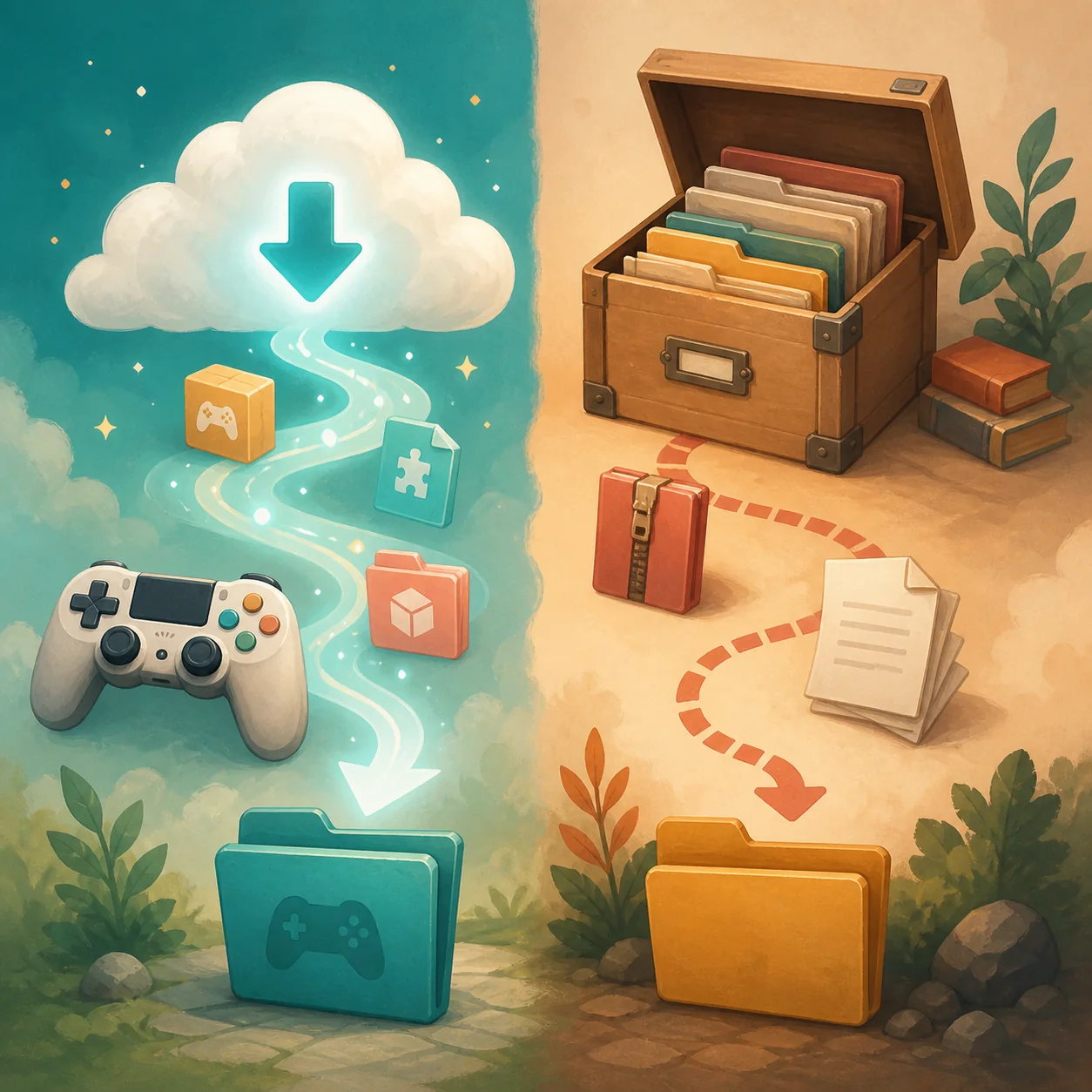
Steam gère l'objet Workshop par l'abonnement, contrairement à une archive externe installée manuellement. Ne copiez pas le contenu dans un dossier de mods supposé : une copie en double complique le diagnostic après une mise à jour. Consultez le guide Workshop et le guide des dossiers de mods.
- Avant d'ouvrir le jeu, vérifiez qu'aucun téléchargement Steam n'est en pause ou incomplet.
- Si la file est active, attendez sa fin ; un transfert partiel ne signifie pas que l'objet est installé.
- Ne dupliquez pas manuellement un objet Workshop, sauf consigne actuelle et précise du créateur.
Étape 3 : relancer Paralives et tester au bon endroit
Quand la file Steam est vide, fermez toute session Paralives en cours et rouvrez le jeu. Le redémarrage crée une nouvelle session après le transfert Steam. C'est une vérification pratique, pas une preuve de compatibilité ni la garantie que tous les contenus apparaissent dans une seule liste.
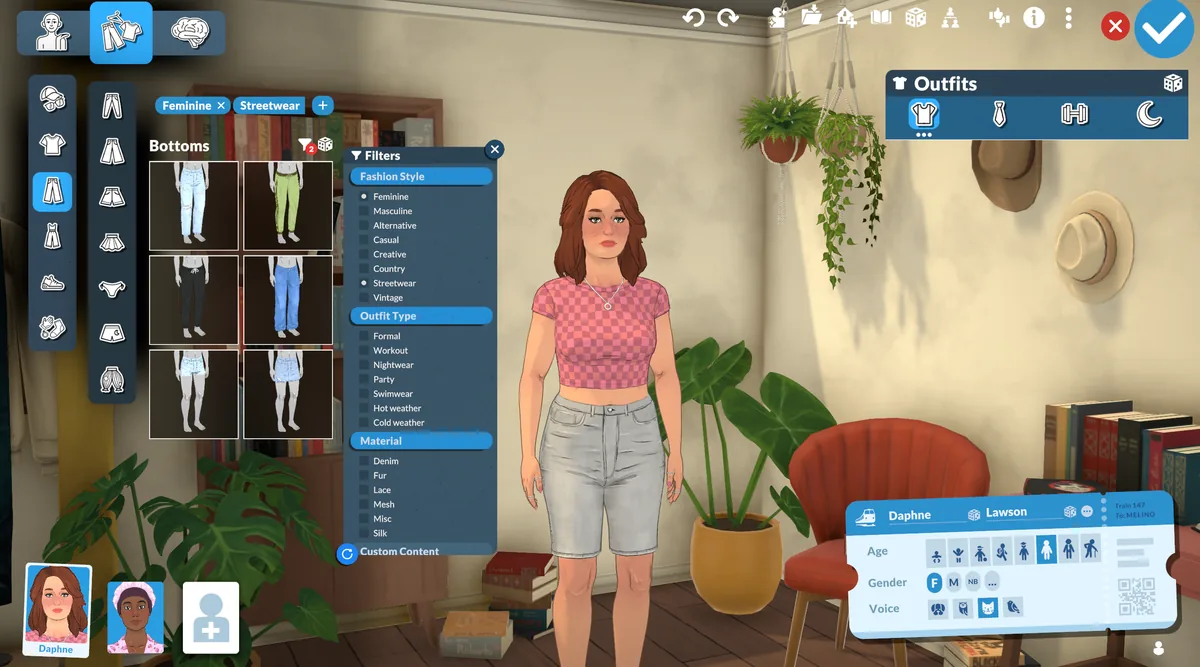
La description indique où chercher. Un objet de construction va dans le catalogue correspondant ; le contenu d'apparence relève des personnages ou des vêtements. Une modification de comportement peut n'avoir ni vignette ni entrée de catalogue. Ouvrez la bonne catégorie, effacez les filtres et comparez le nom aux notes du créateur. Cette vérification permet d'activer les mods Steam Workshop dans Paralives sans inventer de chemin de menu.
- Commencez par un seul objet afin d'attribuer clairement le résultat.
- Ouvrez le mode ou le catalogue indiqué par le créateur, pas seulement une liste générale de mods.
- Effacez les filtres de catégorie et de recherche, puis cherchez le nom ou le libellé indiqué.
- Si une dépendance manque, vérifiez-la avant de modifier d'autres abonnements.
N'utiliser un réglage du jeu que si l'objet le documente
Certains jeux ou certaines créations proposent des réglages supplémentaires, mais une option d'un autre jeu ne confirme pas un chemin de menu dans Paralives. Les sources officielles examinées pour ce guide n'établissent pas un interrupteur universel pour tous les objets Workshop. Si les notes actuelles du créateur nomment une option, suivez-les et vérifiez qu'elles concernent le même objet.
En l'absence de consigne propre à l'objet, ne cherchez pas dans des menus sans rapport et n'ajoutez pas de chargeur tiers à partir d'un chemin copié. Revenez aux signes vérifiables : bon abonnement, transfert terminé, nouvelle session, type de contenu attendu, filtres effacés et dépendances. Le guide Workshop explique les abonnements et leur retrait. Pour savoir comment activer les mods Steam Workshop dans Paralives, commencez par ces contrôles.
- Un réglage est confirmé seulement s'il figure dans les consignes actuelles du créateur ou du jeu.
- N'appliquez pas à Paralives des consignes écrites pour un autre jeu de simulation de vie.
- N'ajoutez pas de chargeur et ne modifiez pas les fichiers sans demande d'une source fiable et actuelle.
Diagnostiquer la première étape qui échoue
Choisissez l'action suivante à partir du premier contrôle négatif. Si la page n'indique pas l'abonnement, retournez à l'objet exact. Si le transfert est en pause, résolvez la file avant de tester. Si le téléchargement semble terminé mais que le contenu est absent, vérifiez la catégorie et les dépendances avant de modifier toute la collection. Si l'objet apparaît sans agir comme le décrit le créateur, il s'agit d'un problème de comportement ou de compatibilité plutôt que de visibilité.
Si plusieurs objets manquent, gardez la collection intacte et examinez les causes communes : session du jeu, transfert Steam, filtres ou dépendance partagée. Pour un seul objet, consultez sa page et ses exigences. Si vous ne savez toujours pas comment activer les mods Steam Workshop dans Paralives, répétez l'ordre et arrêtez-vous au premier transfert impossible à confirmer. Le guide des mods invisibles couvre la visibilité ; consultez l'aide sur les mods qui ne fonctionnent pas si l'objet est détecté mais échoue.
| Ce que vous constatez | Contrôle suivant | Ce que cela indique |
|---|---|---|
| La page ne montre pas d'abonnement actif | Ouvrez la page exacte de l'objet Paralives et vérifiez le compte et l'objet. | Le problème se situe encore au stade de l'abonnement. |
| Steam indique une tâche active ou en pause | Reprenez la file visible ou attendez qu'elle se termine. | Le test en jeu est prématuré tant que le transfert est incomplet. |
| Le jeu s'ouvre, mais l'objet est invisible | Relancez, vérifiez le mode nommé par le créateur, effacez les filtres et contrôlez les exigences. | Vérifiez la découverte, la catégorie ou les dépendances. |
| L'objet apparaît mais ne se comporte pas comme prévu | Relisez ses consignes et sa compatibilité actuelles. | La visibilité fonctionne ; vérifiez le comportement ou la compatibilité. |
| Plusieurs objets sans lien sont absents | Vérifiez d'abord Steam, la session du jeu, les filtres et les dépendances communes. | Une condition partagée peut toucher plusieurs objets. |
Séparer les copies Workshop et les copies manuelles
Steam gère les abonnements Workshop tandis qu'une archive du créateur suit ses propres consignes de téléchargement et d'installation. N'installez pas les deux copies d'un même objet pour essayer de le faire apparaître. Si vous aviez ajouté une copie manuelle, notez son emplacement et suivez les consignes du créateur avant de tester la version Workshop. Ne supprimez pas toute une bibliothèque pour diagnostiquer un seul objet.
Si le contenu peut affecter une sauvegarde ou un foyer, faites le test sur une copie ou une sauvegarde quand c'est possible. Gardez l'original intact et ne changez qu'un élément à la fois. Vous pourrez ainsi distinguer un problème de transfert, de filtre, d'exigence ou d'une autre modification de configuration.
- Notez si chaque copie vient de Steam ou d'une archive du créateur.
- Ne changez qu'un objet à la fois et notez le contexte du test réussi.
- Suivez les consignes du créateur pour retirer un contenu ; se désabonner et supprimer un fichier manuel ne sont pas équivalents.
FAQ sur l'activation Workshop
Faut-il activer un interrupteur Mods universel dans Paralives ?
Les sources officielles consultées ne documentent pas d'interrupteur Mods universel pour tous les objets Workshop. Ne suivez pas un chemin de menu copié d'un autre jeu. Vérifiez les consignes actuelles du créateur et les informations officielles de Paralives pour tout réglage nommé.
Je me suis abonné, mais rien n'a changé. Que vérifier d'abord ?
Confirmez l'abonnement à l'objet Paralives exact, vérifiez dans Téléchargements Steam les tâches en pause ou incomplètes, puis relancez le jeu. Cherchez dans le mode indiqué par le créateur et effacez les filtres. S'il reste absent, consultez le guide des mods invisibles.
Dois-je placer un objet Workshop dans un dossier manuel de mods ?
Non, pas comme solution générale. Steam gère un abonnement Workshop. Les archives manuelles suivent les consignes du créateur, et dupliquer le même objet complique le diagnostic.
Dois-je relancer Paralives après l'abonnement ?
Fermez et relancez le jeu après la fin de tout téléchargement Steam visible. Vous repartez ainsi d'une session neuve, sans que cela garantisse la compatibilité ou l'apparition de l'objet dans tous les modes.
Où vérifier les pages officielles du jeu et du Workshop ?
Consultez la fiche officielle Paralives sur Steam et le Steam Workshop de Paralives. Vérification le 23 octobre 2026 ; ni version numérique actuelle ni interrupteur universel en jeu n'ont été vérifiés.