
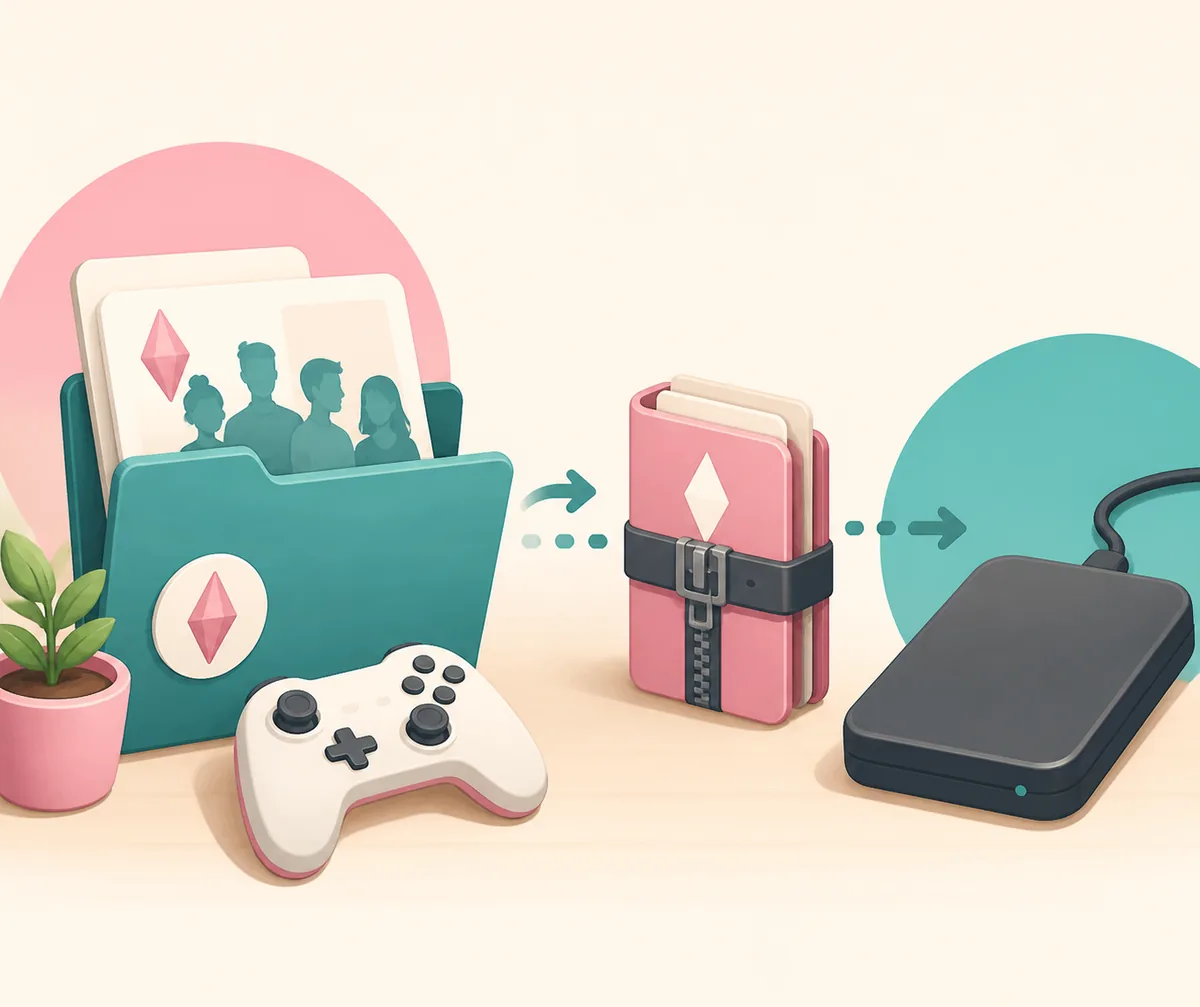
La guía oficial de Windows comprobada actualmente sitúa los guardados de Paralives en %LocalAppData%\Paralives\Paralives\. Cierra el juego, copia la carpeta completa a una ubicación separada con fecha y solo después cambia mods, borra archivos, desinstala o restaura una partida. Es una ruta verificada para Windows, no una promesa para Mac, Steam Deck, la nube o todas las versiones futuras.
¿Dónde está la carpeta de guardados de Paralives en Windows?
Para la versión de Windows comprobada el 16 de agosto de 2026, el punto de partida es %LocalAppData%\Paralives\Paralives\. Usar la variable de entorno es más seguro que escribir un nombre de usuario dentro de una ruta completa C:\Users\..., porque Windows la adapta a la cuenta que está iniciada. La guía oficial de archivos de guardado de Paralives es la fuente de esta ubicación.
La carpeta de guardados no es lo mismo que la ubicación de los mods descargados. Una copia de guardado conserva el progreso y los datos relacionados; un archivo de mod o una suscripción de Workshop pertenece a otro flujo. Consulta la guía de instalación para no mover una partida cuando en realidad estás solucionando una instalación.
Si todavía no ves la carpeta, inicia Paralives, crea o guarda un hogar de prueba, sal del juego con normalidad y vuelve a buscar. No fabriques una ruta basándote en otro simulador de vida. Confirma primero las instrucciones actuales y busca dentro de %LocalAppData% la carpeta de Paralives o la estructura de guardado indicada por la nota oficial.
- Cierra ParalivesGuarda y sal del juego antes de copiar o reemplazar archivos. Un proceso abierto puede seguir escribiendo mientras el Explorador copia.
- Abre EjecutarPulsa
Win + R, escribe%LocalAppData%y pulsa Enter para abrir los datos locales de la cuenta actual de Windows. - Abre las dos carpetas ParalivesEntra en
Paralivesy después en la carpeta anidadaParalives. Esa es la ubicación verificada en la guía actual para Windows. - Comprueba sin editarBusca la estructura y los archivos descritos en la nota oficial. Si la ruta real es distinta, anótala antes de cambiar nada en vez de trasladar archivos a una carpeta inventada.
¿Qué debes copiar de los archivos de guardado?
La primera copia segura es la carpeta de guardados completa, no un archivo elegido solo por su nombre. La nota oficial describe la estructura MySavedGames.mod; conserva esa estructura y cualquier dato asociado que aparezca junto a ella. Copiar la carpeta entera reduce el riesgo de dejar fuera metadatos o archivos que la versión actual necesita.
Guarda la copia fuera de la carpeta activa, por ejemplo en Documentos o en una unidad externa dentro de una carpeta con fecha. Un nombre como Paralives-backup-2026-08-16 indica qué estado estás conservando. Evita nombres ambiguos como backup-final después de varias actualizaciones.
Conserva al menos una copia intacta hasta que el nuevo estado del juego se haya abierto correctamente. Si pruebas muchos mods, crea otra copia antes de cada grupo importante. No necesitas acumular archivos indefinidamente: necesitas un punto de restauración conocido mientras haces un cambio que pueda afectar la carga o los datos persistentes.
- Copia la carpeta de guardados verificada completa y conserva su estructura interna.
- Deja la carpeta original en su sitio hasta confirmar que la copia terminó y se puede abrir.
- Usa un nombre con fecha que indique la versión del juego o el cambio que vas a probar.
- Guarda la copia fuera de la carpeta activa para que una desinstalación o limpieza no elimine ambas.
Cómo hacer una copia antes de instalar mods o actualizar
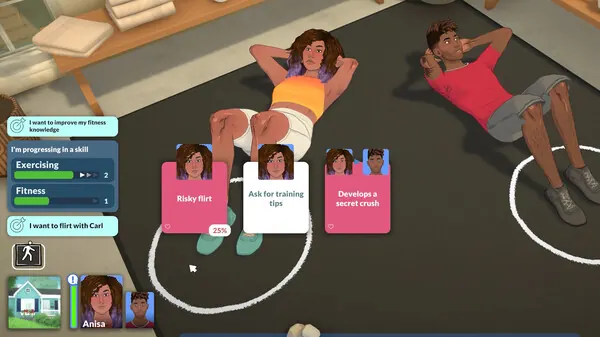
Haz la copia antes de la acción arriesgada, no después del primer error. Instalar un mod con scripts, cambiar un cargador, suscribirte a muchos elementos de Workshop, limpiar archivos de usuario o cambiar de versión puede complicar el siguiente inicio. Una copia limpia responde a una pregunta sencilla: ¿la partida funcionaba antes del cambio?
Siempre que puedas, usa un hogar de prueba o una copia de la partida. La partida original debe seguir siendo tu referencia. Si la copia abre y la configuración modificada falla, tendrás indicios de que el problema está en los archivos nuevos o en la configuración, no una prueba de que la partida original se perdió. Para síntomas de mods, sigue después la guía de mods que no funcionan o de mods que no aparecen.
- Termina un guardado normalCarga el hogar o lote que te importa, guárdalo y sal con el flujo normal del juego para que el estado actual quede escrito.
- Copia, no cortesCopia
%LocalAppData%\Paralives\Paralives\a una carpeta independiente con fecha. No toques la carpeta de trabajo. - Comprueba el destinoAbre la carpeta de destino y confirma que aparece la estructura esperada. Si Windows informa de un archivo bloqueado, cierra el juego y vuelve a copiar.
- Anota el cambioApunta la versión del juego, el mod o grupo de Workshop y la fecha. Así no confundirás después la copia previa con una copia posterior.
- Cambia una cosa cada vezReinicia Paralives y prueba el modo o la partida antes de añadir otro grupo. Los cambios pequeños y reversibles facilitan encontrar el fallo.
Cómo restaurar una copia de seguridad de Paralives
Una restauración debe conservar el estado actual hasta probar la copia. Si el juego no carga, ciérralo y cambia el nombre de la carpeta actual en vez de borrarla. Un nombre como Paralives-current-after-test conserva el estado fallido para compararlo y te permite volver atrás si la copia elegida era más antigua de lo esperado.
Copia la carpeta conocida de nuevo en la ubicación verificada y mantén la misma estructura anidada. No mezcles archivos antiguos y nuevos manualmente. Un reemplazo limpio es más fácil de entender, mientras que la carpeta actual renombrada queda fuera de la ruta activa como copia de seguridad.
Inicia el juego con la configuración más pequeña posible y comprueba primero una partida conocida. Si abre, sal de nuevo y añade mods o contenido de Workshop en grupos pequeños. Si no abre, conserva ambas carpetas y consulta las fuentes oficiales y las páginas de diagnóstico para distinguir entre una versión, una dependencia o un guardado dañado.
- Cierra el juego por completoSal de Paralives y confirma que Steam u otro lanzador no sigue actualizando o sincronizando los archivos que vas a reemplazar.
- Cambia el nombre de la carpeta actualApártala con un nombre descriptivo en lugar de eliminarla. Así conservas las pruebas y evitas crear una carpeta mezclada.
- Copia la copia en su lugarRestaura la carpeta completa en
%LocalAppData%\Paralives\Paralives\y conserva la estructura interna. - Prueba un guardado sin cambios nuevosAbre un hogar o lote conocido. No añadas mods, limpies cachés ni muevas otros archivos hasta saber si la copia funciona.
- Devuelve el contenido poco a pocoSi funciona, añade mods de Workshop o externos en grupos pequeños y reinicia entre pruebas. Si vuelve a fallar, investiga primero el último grupo.
Desinstalación, actualizaciones, mods y caché: qué cambia
No uses la desinstalación como método de copia. El comportamiento de los datos puede depender de la versión, el lanzador y cambios futuros, por lo que esta guía no garantiza que una partida permanezca tras desinstalar ni que la nube esté activa. Antes de desinstalar, copia la carpeta verificada fuera del juego y de la carpeta de datos que piensas eliminar.
Una actualización puede cambiar la forma en que funcionan una partida, un cargador o una dependencia aunque la ruta sea la misma. Anota la versión, conserva la copia previa y prueba primero una copia de la partida. La nota oficial de la versión 0.1.7 se comprobó el 16 de agosto de 2026; eso no significa que las versiones futuras se comporten igual.
Los archivos de guardado y los archivos de mods resuelven problemas distintos. La carpeta de guardados conserva el progreso; el flujo de mods pertenece a las guías de instalación y Workshop. Si un mod se detecta pero falla, protege primero la partida y luego aísla el grupo actual. Si nunca aparece, comprueba entrega, profundidad de carpetas, filtros y dependencias en vez de sustituir la partida.
Limpiar la caché no es restaurar una partida. Puede ser relevante para un problema de carga o de mods, pero nunca debe ser el primer paso si todavía no has hecho una copia. Sigue la guía de diagnóstico de mods para el síntoma real y conserva intacta la copia con fecha.
- Antes de desinstalar: copia la carpeta fuera del área que se eliminará y no supongas que existe sincronización en la nube.
- Antes de actualizar: conserva una copia previa y anota la versión para comparar cualquier fallo.
- Antes de cambiar mods: separa la copia de las partidas de la biblioteca de mods y prueba un grupo pequeño.
- Antes de limpiar la caché: protege la partida; la caché es diagnóstico, no una copia de seguridad.
Precauciones para Mac y Steam Deck
Esta página ofrece una ubicación verificada para Windows porque es la ruta confirmada en la guía oficial revisada. No copies esa ruta en Finder o en un gestor de archivos Linux pensando que funcionará. Una ruta específica de plataforma debe proceder de las instrucciones actuales del juego o de un registro de plataforma claramente identificado.
La misma precaución vale para Steam Deck y las capas de compatibilidad. Un prefijo de Proton, el modo escritorio, un enlace simbólico o la nube pueden cambiar la ubicación de los datos. Las fuentes oficiales revisadas no ofrecieron una ruta estable de Steam Deck que podamos publicar con responsabilidad; por eso conviene localizar una fuente específica y hacer la copia antes de experimentar.
Las fuentes comprobadas fueron la nota oficial de archivos de guardado, las noticias oficiales de Paralives y la ficha y los medios oficiales de Steam. La última actualización verificada es la 0.1.7, publicada el 10 de agosto de 2026. Esta página es informativa: no ofrece instaladores, archivos de mods ni una garantía para todas las versiones futuras.
Preguntas frecuentes sobre la carpeta de guardados de Paralives
¿Dónde está la carpeta de guardados de Paralives en Windows?
Según la guía de Windows comprobada el 16 de agosto de 2026, abre %LocalAppData%\Paralives\Paralives\. Cierra el juego antes de copiar o reemplazar la carpeta.
¿Perderé mis partidas si desinstalo Paralives?
No dependas de esa suposición. Copia la carpeta completa a otra ubicación antes de desinstalar, porque el comportamiento puede variar según la versión y el lanzador.
¿Los guardados y los mods están en la misma carpeta?
Son datos distintos. Usa la ubicación verificada para el progreso y sigue las instrucciones actuales del creador, Workshop o instalación para los mods.
¿Cómo restauro una partida de Paralives dañada?
Cierra el juego, cambia el nombre de la carpeta actual en vez de borrarla, copia una copia completa con fecha y prueba una partida antes de devolver los mods.
¿Una partida puede abrirse después de una actualización?
Puede hacerlo, pero no se puede prometer el mismo comportamiento entre versiones. Conserva una copia previa, prueba una copia de la partida y aísla dependencias o mods si falla.
¿Dónde está la ubicación de guardados de Paralives en Steam Deck?
Esta página no publica una ruta de Steam Deck sin verificar. Proton y la nube pueden variar, así que usa una fuente específica de la plataforma y haz una copia antes de mover archivos.