
Empieza por una copia del partida, termina la entrega de la fuente, limpia filtros y prueba un solo elemento de mods de Paralives que no aparecen.
Dónde debería aparecer el mod
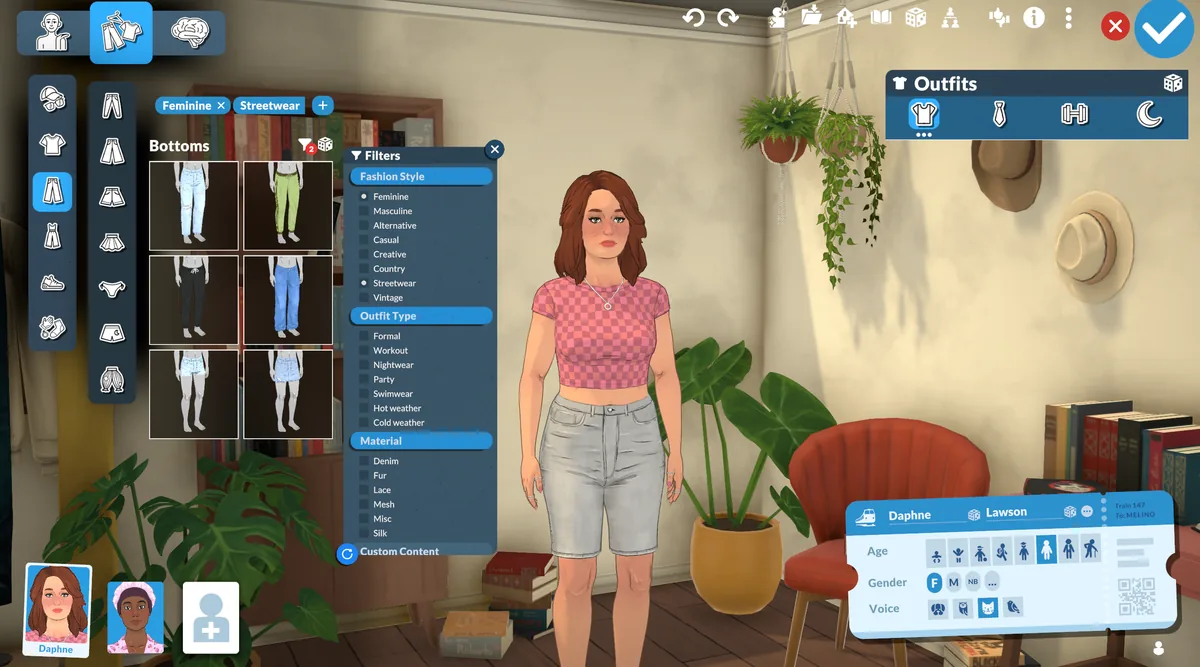
Para resolver mods de Paralives que no aparecen, empieza por anotar dónde debería aparecer el contenido: Paramaker, modo Construir o una función del juego. No todos los mods crean una entrada visible.
Compara la descripción del creador con el resultado que buscas antes de mover archivos o cambiar una partida.
- Paramaker para pelo, ropa y accesorios
- Modo Construir para muebles y decoración
- Ajustes o funciones para scripts
- Steam Downloads para la entrega de Workshop
Comprueba la fuente y la descarga
Comprueba la fuente antes de modificar carpetas. En Workshop, confirma la suscripción y que Steam haya terminado la descarga; en un archivo externo, extrae el paquete según las instrucciones. Después reinicia el juego, quita los filtros y prueba un solo elemento.
Mantener Workshop y archivos manuales separados evita que una copia antigua oculte el resultado de la prueba.
- Termina la entregaEspera a que Steam o el archivo manual termine.
- Comprueba la fuenteConfirma que el elemento sea de Paralives y lee las instrucciones del creador.
- Quita los filtrosAbre el catálogo correcto sin filtros restrictivos.
- Prueba un elementoMantén juntos el archivo ausente y sus dependencias.
Si está activado pero no aparece
Revisa dependencias, versiones y carpetas duplicadas. Un archivo puede estar presente y aun así no cargar si falta una malla, un framework o una versión compatible.
Anota el creador, la versión y el requisito que has comprobado; así la siguiente prueba cambia una sola variable.
- Dependencias y versiones
- Carpetas o copias duplicadas
- Categoría y filtros correctos
- Partida de prueba y elemento conocido
Qué revisar después de una actualización
Haz una prueba reversible con una copia del partida y un grupo pequeño. Si el problema afecta a todo, revisa el cargador o la configuración común; si afecta a un elemento, vuelve a la página del creador.
Después de una actualización, compara el juego, el mod y sus dependencias antes de descargar un supuesto arreglo universal.
| Alcance | Primera prueba |
|---|---|
| Un elemento | Categoría, dependencia y versión |
| Un creador | Malla o paquete compartido |
| Todo Workshop | Descarga y activación en Steam |
| Todo tras una actualización | Compatibilidad del loader o del juego |
Prueba un solo elemento
Registra un ejemplo reproducible: elemento, fuente, categoría, fecha y resultado. La misma secuencia de inicio hace visible la diferencia entre una instalación incompleta y un fallo de compatibilidad.
Si aparece en un partida nuevo pero no en el antiguo, conserva el partida original y trata el problema como un estado específico de la partida.
- Anota el elemento y la fuente del creador
- Guarda la categoría o el modo esperado
- Compara el momento de actualización
- Cambia una sola variable por prueba
Guarda el registro de la prueba
Conserva enlaces originales, dependencias y notas de eliminación. Esa ficha evita duplicados y permite volver atrás cuando mods de Paralives que no aparecen reaparece.
Cuando el síntoma cambie de visibilidad a funcionamiento, enlaza la guía hermana correspondiente en lugar de ampliar esta página sin límite.
Preguntas frecuentes
¿Por qué mis mods no aparecen en el menú?
Comprueba la categoría correcta, los filtros, la descarga y las dependencias antes de mover archivos.
¿Por qué un mod activado no aparece?
La activación no garantiza una entrada visible; reinicia, prueba un partida nuevo y revisa el resultado prometido por el creador.
¿Qué hago si desaparecen todos después de una actualización?
Prueba un elemento actual y revisa el cargador o la configuración común antes de reemplazar toda la biblioteca.
¿Debo crear una carpeta de mods?
Solo si la documentación actual del creador o del framework indica esa ruta.