
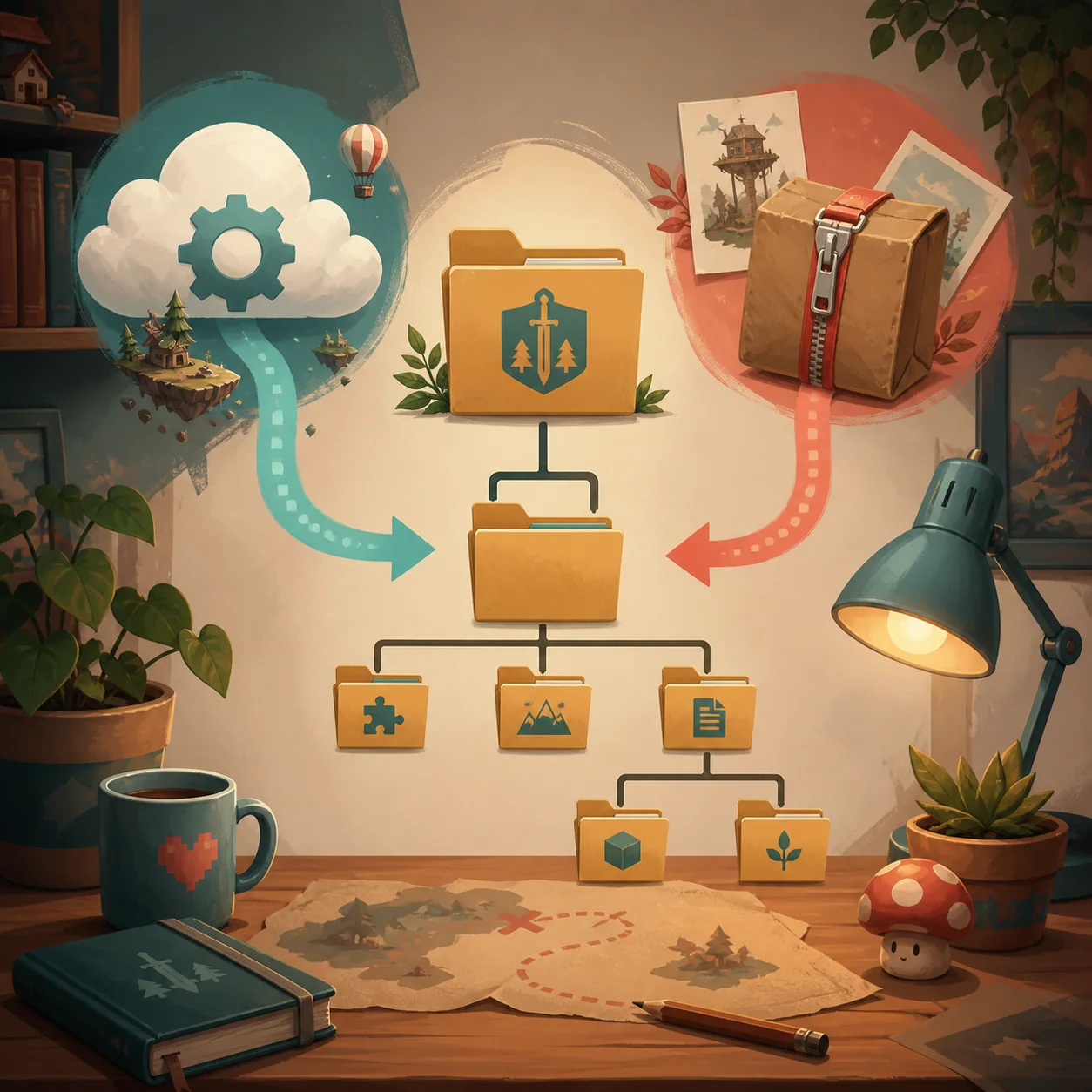
No existe una única carpeta manual verificada que podamos publicar con seguridad para todas las instalaciones de Paralives. Los elementos de Workshop llegan mediante una suscripción de Steam. Los archivos externos solo deben ir en la ruta indicada por su creador o cargador. No uses %LocalAppData%\Paralives\Paralives\ como carpeta de mods: la nota oficial actual de Windows identifica esa ubicación para los datos de guardado.
Workshop no usa una carpeta manual inventada
Si te suscribiste a un elemento de Paralives en Steam Workshop, empieza por la suscripción y por las descargas de Steam, no por crear una carpeta. Steam gestiona esa entrega y el elemento puede no estar listo hasta que termine la cola.
Reinicia Paralives cuando Steam termine y revisa el modo o la categoría que indique el creador. Un objeto de construcción, un recurso de Paramaker y un cambio de jugabilidad pueden aparecer en lugares distintos.
- Abre el Workshop correctoUsa el destino oficial de Paralives para la aplicación de Steam, no un juego con un nombre parecido.
- Suscríbete y esperaComprueba que las descargas de Steam hayan terminado antes de iniciar la prueba.
- Reinicia el juegoCierra cualquier proceso abierto de Paralives y comienza una sesión limpia.
- Revisa el lugar indicadoUsa el modo o la categoría del creador con los filtros desactivados.
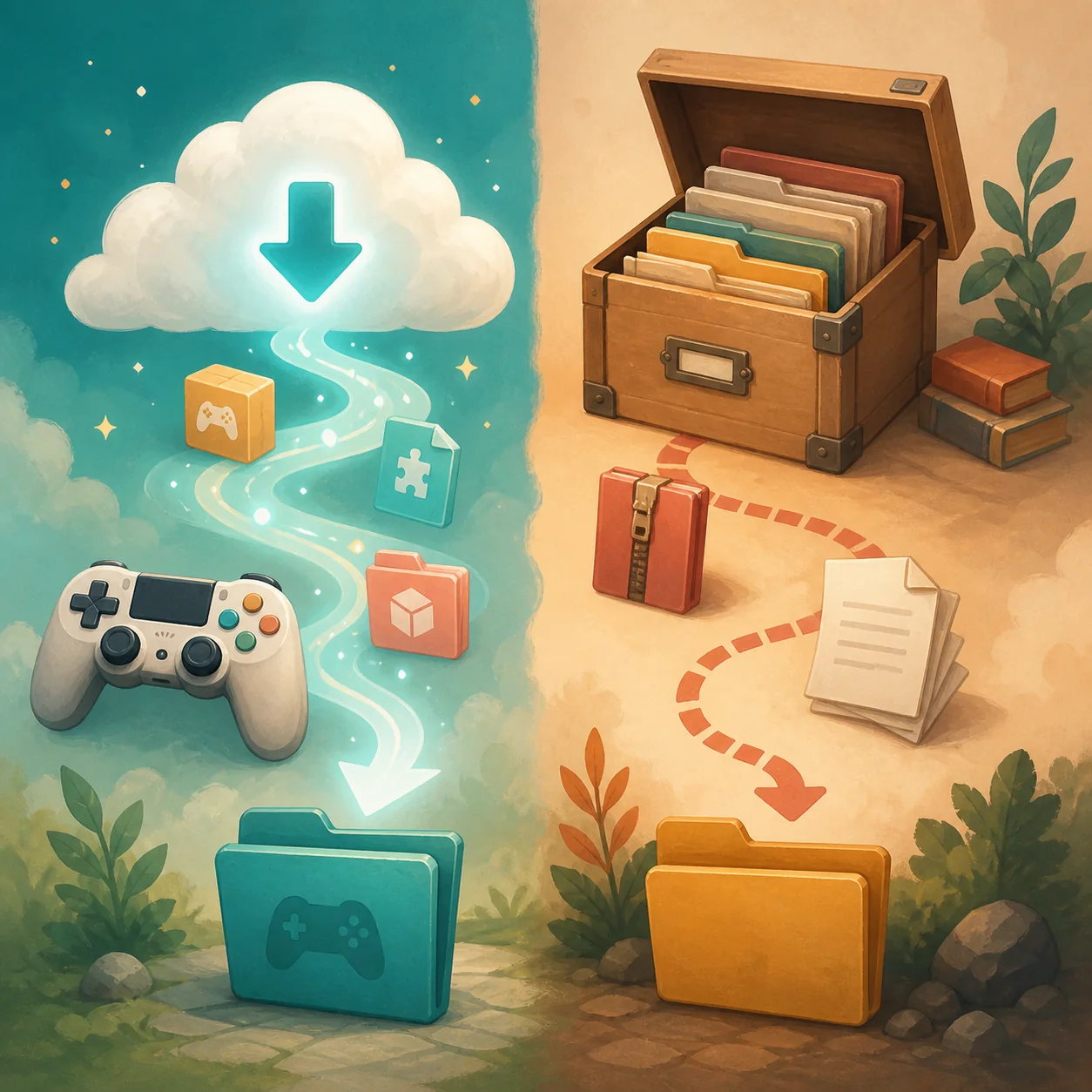
Los mods externos usan la ruta documentada por el creador
Un ZIP, DLL, paquete o archivo de contenido personalizado descargado no implica una receta universal. Antes de extraerlo, lee el README, las notas de la versión o las instrucciones del cargador y conserva la URL original del creador.
La ruta puede depender del framework, de la versión del juego o de la plataforma. Respeta el nivel de carpetas indicado: una carpeta anidada de más puede hacer invisible un archivo correcto.
- Confirma que el archivo sea para Paralives y quién lo creó.
- Lee dependencias y versión requerida antes de copiarlo.
- Sigue exactamente el nombre y la profundidad indicados.
- Prueba un solo paquete antes de añadir una colección.
| Fuente | Quién define la ubicación | Primera comprobación |
|---|---|---|
| Steam Workshop | La suscripción de Steam y el creador | Descarga terminada y suscripción activa |
| Archivo del creador | El creador o su cargador | README, notas y profundidad |
| Dependencia | El autor de la dependencia | Versión y orden requerido |
| Espejo desconocido | Sin propietario fiable | No instales ejecutables desconocidos |
No confundas la carpeta de mods con la carpeta de guardados
La guía oficial actual de Windows sitúa los guardados de Paralives en %LocalAppData%\Paralives\Paralives\. Esa es una ubicación de partidas, no una prueba de que sea la carpeta de mods. Copia la carpeta completa antes de probar un cargador, un archivo o una colección grande.
Separar los guardados de los mods hace más seguro el diagnóstico. Para la ubicación verificada de Windows, consulta la guía de carpeta de guardados; para instalar un archivo externo, usa la guía de instalación y la documentación del creador.
- Cierra el juego antes de copiar o reemplazar archivos.
- Guarda una copia fechada fuera de la carpeta activa.
- No muevas partidas a una carpeta de mods.
- No crees carpetas solo porque otra guía de otro juego las use.
Si la carpeta de mods de Paralives no existe
Que no exista una carpeta no significa que debas crear varias carpetas anidadas al azar. Identifica primero la fuente. Workshop se comprueba mediante Steam; una instalación manual debería incluir una ruta explícita o un cargador que cree la estructura necesaria.
Si el creador indica que debes crear una carpeta, copia exactamente su nombre y ubicación y prueba un paquete. Si no explica una ruta manual, usa Workshop o busca instrucciones actuales: no adivines.
- Identifica la fuenteDistingue Workshop, una versión del creador y un espejo desconocido.
- Busca las instruccionesUsa la página, README o documentación del cargador actual.
- Crea solo lo indicadoRespeta nombre, carpeta principal y niveles de anidación.
- Prueba un paqueteReinicia, revisa el modo esperado y conserva una copia de seguridad.
Comprueba un mod externo después de colocarlo
Anota creador, URL, versión, dependencias y versión del juego probada. Luego inicia Paralives y busca exactamente el resultado prometido. Si no aparece, consulta la guía de mods que no aparecen; si aparece pero falla, consulta la guía de mods que no funcionan.
Mover toda la biblioteca a la vez impide saber qué cambio causó el problema. Cambia una sola variable y prueba con una partida de respaldo.
| Síntoma | Siguiente comprobación |
|---|---|
| El elemento de Steam no aparece | Suscripción, descargas, reinicio y modo correcto |
| El archivo manual no aparece | Ruta del creador, profundidad, dependencias y filtros |
| Aparece pero falla | Compatibilidad y versión de la dependencia |
| Todo desaparece tras una actualización | Prueba un elemento actual y conserva el guardado |
| Hay dos copias | Aísla una fuente y registra la versión |
Precauciones para Windows, Mac y Steam Deck
La ruta de guardados verificada corresponde a la guía actual de Windows. No debe publicarse como ruta de mods para Mac o Steam Deck. Proton, permisos, lanzadores y frameworks pueden cambiar la lectura de archivos externos.
En una plataforma distinta, usa una instrucción actual del creador o cargador y anota la fecha de comprobación. Si no hay una fuente fiable, conserva el destino oficial de Workshop o del creador en lugar de publicar una ubicación inventada.
- Windows: separa guardados y rutas manuales del creador.
- Mac: no reutilices una ruta de Windows sin una fuente actual.
- Steam Deck: no asumas que Proton usa el mismo camino.
- Todas las plataformas: conserva la fuente y la versión probada.
La regla segura antes de añadir otra copia
Si el mismo mod aparece en Workshop y en un archivo manual, elige una fuente para la prueba. Dos copias pueden dejar activa una versión antigua después de cancelar la suscripción o hacer que un problema de compatibilidad parezca una carpeta perdida.
Haz copia de los guardados, cambia una sola cosa y conserva el enlace del creador. Así tendrás un registro reversible sin afirmar que todos los mods usan el mismo directorio local.
Preguntas frecuentes sobre la carpeta de mods
¿Dónde pongo los mods de Paralives?
Los elementos de Workshop llegan por Steam. Los archivos externos solo van en la ruta documentada por el creador o cargador; esta página no inventa una carpeta universal.
¿Paralives tiene una sola carpeta manual de mods?
No hay una ruta única verificada para todas las fuentes, plataformas y cargadores actuales.
¿%LocalAppData%\Paralives\Paralives\ es la carpeta de mods?
No. La nota oficial de Windows la identifica para datos de guardado. Mantén esos archivos separados.
¿Debo crear yo la carpeta de mods?
Solo si las instrucciones actuales del creador o cargador piden crear exactamente esa carpeta.
¿Puedo instalar también manualmente un mod de Workshop?
No mantengas dos copias activas al diagnosticar. Elige una fuente y aísla la otra.
¿Qué hago si el mod está en la carpeta pero no aparece?
Comprueba profundidad, dependencias, filtros, modo esperado y reinicio; después usa la guía de mods que no aparecen.
¿La ruta es igual en Mac o Steam Deck?
No necesariamente. Usa una instrucción actual y específica de la plataforma.