
Suscríbete al artículo correcto de Paralives, espera a que Steam termine cualquier descarga relacionada y cierra y vuelve a abrir el juego. Prueba el contenido en el modo o catálogo que indique su creador. Las fuentes oficiales consultadas no confirman un interruptor universal de Mods dentro del juego; no supongas una ruta de menú que no figure en las instrucciones actuales del artículo o del juego.
Qué significa activar un artículo de Workshop
Los jugadores usan activar para hablar de varios pasos: suscribirse, recibir los archivos mediante Steam y ver el efecto dentro de Paralives. Cada paso tiene una prueba diferente. La suscripción corresponde a la cuenta de Steam, la transferencia al cliente de Steam y el resultado del juego debe comprobarse en el contexto que indique el creador.
La ficha oficial de Paralives en Steam indica acceso anticipado y contenido de Workshop creado por la comunidad, pero no documenta un menú Mods ni un interruptor común. Por eso, esta guía usa comprobaciones visibles y trata cualquier ajuste adicional como propio del artículo hasta que una fuente oficial o las notas actuales del creador lo confirmen. Para mods de Steam Workshop en Paralives, verifica cada paso: la suscripción sola no demuestra que estén activos.
- Que Steam registre una suscripción no demuestra que la descarga haya terminado ni que el contenido esté visible en la vista actual del juego.
- Una transferencia terminada tampoco demuestra que el artículo sea compatible con el estado del juego o con la categoría que estás revisando.
- La página actual del creador es la referencia para dependencias, modo previsto e instrucciones especiales de activación.
Paso 1: confirma la suscripción correcta
Abre la página del artículo desde Steam Workshop de Paralives o desde tu lista de suscripciones. Comprueba que pertenece a Paralives y que elegiste el artículo exacto. Los títulos parecidos, las colecciones y los artículos de otro juego pueden hacer que una suscripción correcta parezca un fallo del juego.
Lee la descripción del creador y anota el tipo de contenido, los requisitos, la compatibilidad y el modo de prueba. Comprueba que cada dependencia también esté suscrita y disponible. Una colección puede mezclar artículos con requisitos distintos; revisa cada entrada por separado.
- Verifica que la aplicación sea Paralives y que abriste el artículo deseado.
- Revisa las notas actuales del creador para ver dependencias y dónde debe aparecer el contenido.
- Guarda la URL del artículo para poder volver a consultar sus instrucciones si cambia.
Paso 2: deja que Steam termine la descarga
Después de suscribirte, revisa Descargas de Steam por tareas de Paralives activas o pausadas. Reanuda la cola y espera a que termine cualquier transferencia visible. Si no aparece ninguna, confirma la suscripción en la página del artículo en vez de cancelarla y repetirla para obtener un aviso; después inicia el juego de nuevo.
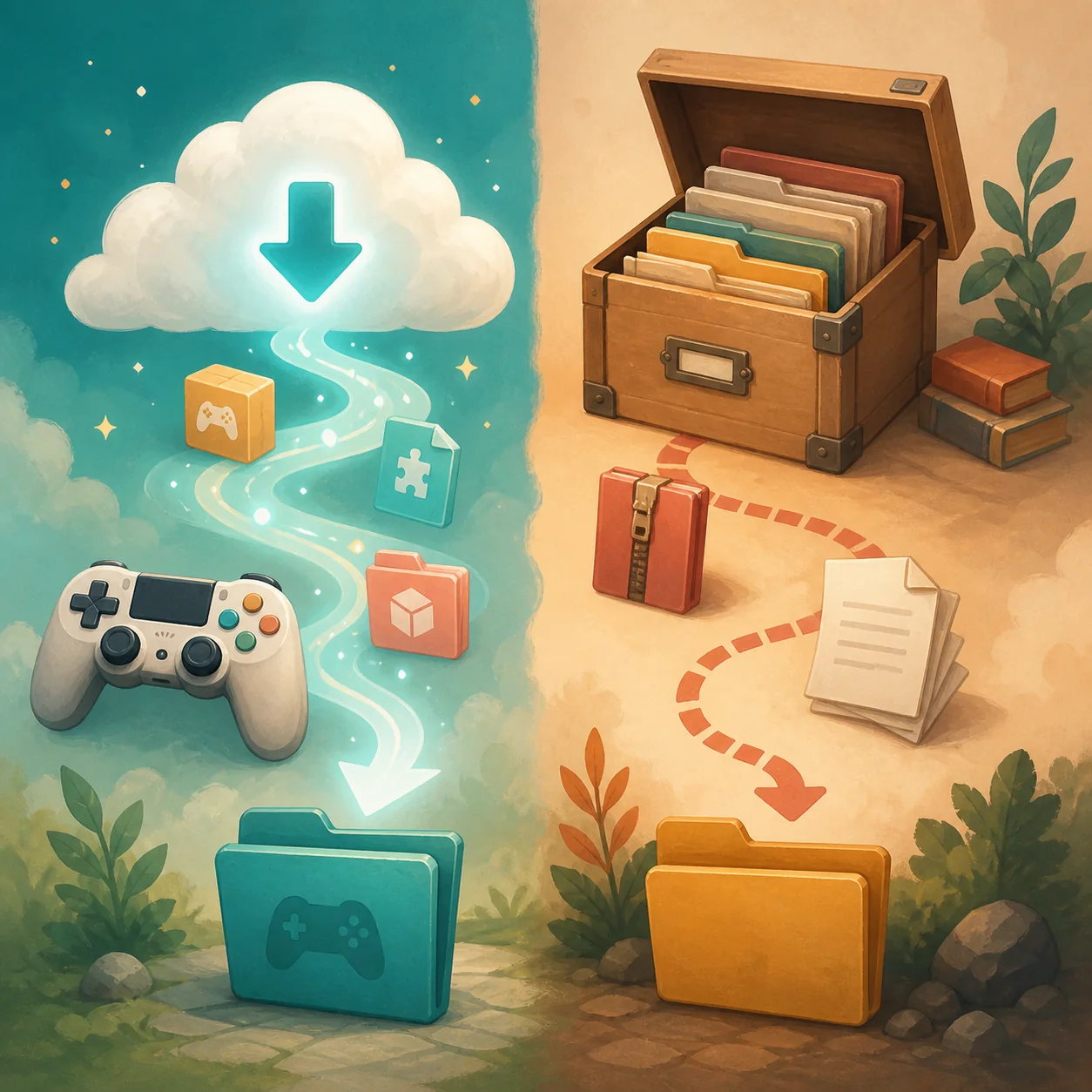
Steam gestiona las suscripciones de Workshop; los archivos externos siguen las instrucciones manuales del creador. No copies un artículo suscrito a una carpeta supuesta: una segunda copia puede confundir el diagnóstico tras una actualización. Consulta la guía de Workshop y la guía de carpetas de mods.
- Antes de abrir el juego, comprueba si una descarga de Steam está pausada o incompleta.
- Si la cola está activa, espera a que termine; no consideres instalada una transferencia parcial.
- No dupliques manualmente un artículo de Workshop salvo que el creador dé un motivo actual y específico.
Paso 3: reinicia Paralives y prueba el lugar adecuado
Cuando la cola de Steam esté vacía, cierra cualquier sesión abierta de Paralives y vuelve a iniciar el juego. Así comienzas la prueba con una sesión nueva después de la entrega de Steam. Es una comprobación práctica, no una garantía de compatibilidad ni de que todos los contenidos aparezcan en una misma lista.
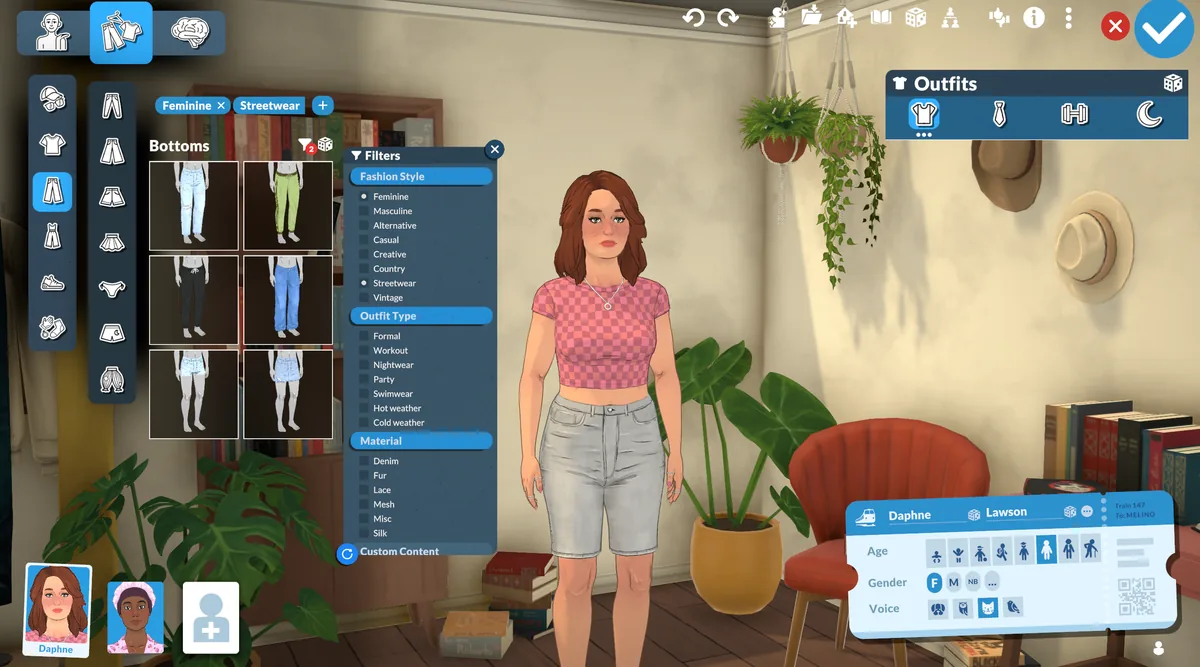
Usa la descripción para decidir dónde buscar. Los objetos de construcción van al catálogo de construcción; el contenido de apariencia, al contexto de personajes o ropa. Un cambio de comportamiento puede no tener miniatura ni entrada de catálogo. Abre la categoría esperada, quita filtros y compara el nombre con las notas del creador. Así puedes probar mods de Steam Workshop en Paralives sin depender de una ruta de menú no verificada.
- Empieza con un solo artículo para poder atribuir el resultado.
- Abre el modo o catálogo que indique el creador, no solo una lista general de mods.
- Quita los filtros de categoría y búsqueda y prueba con el nombre del artículo o la etiqueta indicada.
- Si falta una dependencia, compruébala antes de cambiar otras suscripciones.
Usa un ajuste del juego solo si el artículo lo documenta
Algunos juegos o creaciones concretas tienen ajustes adicionales, pero una opción de otro juego no confirma una ruta de menú en Paralives. Las fuentes oficiales revisadas para esta guía no establecen un interruptor universal que active todos los artículos de Workshop. Si las notas actuales del creador nombran una opción, sigue esas instrucciones y comprueba que se refieren al mismo artículo.
Si no hay una nota de activación específica, no busques en menús sin relación ni añadas un cargador de terceros por una ruta copiada. Vuelve a las pruebas observables: suscripción correcta, descarga terminada, inicio nuevo, tipo de contenido esperado, filtros limpios y dependencias. La guía de Workshop explica suscripciones y bajas. Para la pregunta de cómo activar mods de Steam Workshop en Paralives, empieza por esas comprobaciones.
- Considera verificado un ajuste solo si aparece en instrucciones actuales del creador o del juego.
- No apliques a Paralives instrucciones escritas para otro simulador de vida.
- No instales un cargador ni cambies archivos si el artículo o una fuente fiable y actual no lo exige.
Diagnostica el primer paso que falla
Usa la primera comprobación fallida para elegir el siguiente paso. Si la página no confirma la suscripción, vuelve al artículo exacto. Si la entrega está pausada, resuelve la cola antes de probar. Si la descarga parece completa pero no ves el contenido, confirma la categoría y las dependencias antes de cambiar toda la colección. Si el artículo aparece pero no funciona como describe el creador, ya no es un problema de visibilidad sino de comportamiento o compatibilidad.
Si faltan varios artículos, conserva la colección y revisa causas compartidas: sesión del juego, entrega de Steam, filtros o una dependencia común. Si solo falla uno, vuelve a su página y a sus requisitos. Si aún no sabes cómo activar mods de Steam Workshop en Paralives, repite la secuencia y detente en el primer paso que no puedas confirmar. La guía de mods que no aparecen cubre visibilidad; consulta mods que no funcionan si el artículo se detecta pero falla.
| Lo que observas | Qué revisar después | Qué indica |
|---|---|---|
| La página no muestra una suscripción activa | Abre el artículo exacto de Paralives y confirma la cuenta y el elemento. | El problema sigue en el paso de suscripción. |
| Steam muestra tareas pausadas o activas | Reanuda la cola visible o espera a que termine. | La prueba del juego es prematura mientras la entrega siga incompleta. |
| El juego abre, pero el artículo no aparece | Reinicia, revisa el modo indicado por el creador, limpia filtros y confirma requisitos. | Comprueba descubrimiento, categoría o dependencias. |
| El artículo aparece, pero no se comporta como esperabas | Vuelve a leer sus instrucciones y compatibilidad actuales. | La visibilidad funciona; toca revisar el comportamiento o la compatibilidad. |
| Faltan varios artículos distintos | Revisa primero Steam, la sesión del juego, los filtros y las dependencias comunes. | Una condición compartida puede afectar a más de un artículo. |
Mantén separadas las copias de Workshop y las manuales
Steam administra las suscripciones de Workshop; un archivo del creador sigue sus instrucciones de descarga e instalación. No instales ambas copias del mismo artículo para intentar que aparezca. Si ya añadiste una copia manual, anota dónde está y sigue las instrucciones del creador antes de probar la versión de Workshop. No borres toda la biblioteca para diagnosticar un solo artículo.
Si el contenido pudiera afectar una partida, prueba con otra copia o una copia de seguridad cuando sea posible. Conserva intacto el original y cambia una sola cosa cada vez. Así podrás distinguir si el resultado dependió de la entrega, un filtro, un requisito o algún otro cambio de configuración.
- Anota si cada copia procede de Steam o de un archivo del creador.
- Cambia un artículo cada vez y registra el contexto donde la prueba funcionó.
- Sigue las instrucciones del creador para quitar contenido; cancelar una suscripción y borrar un archivo manual no son acciones intercambiables.
Preguntas sobre cómo activar Workshop
¿Debo activar un interruptor universal de Mods en Paralives?
Las fuentes oficiales consultadas no documentan un interruptor universal de Mods para todos los artículos de Workshop. No uses una ruta copiada de otro juego. Revisa las instrucciones actuales del creador y la información oficial de Paralives para cualquier ajuste específico.
Me suscribí, pero no cambió nada. ¿Qué reviso primero?
Confirma la suscripción del artículo exacto de Paralives, revisa Descargas de Steam por si hay una tarea pausada o incompleta y vuelve a iniciar el juego. Busca en el modo o categoría que indique el creador y quita filtros. Si sigue ausente, consulta la guía de mods que no aparecen.
¿Debo copiar un artículo de Workshop a una carpeta manual de mods?
No como solución general. Steam administra una suscripción de Workshop. Los archivos manuales siguen las instrucciones propias del creador, y duplicar el mismo artículo complica el diagnóstico.
¿Debo reiniciar Paralives después de suscribirme?
Cierra y vuelve a abrir el juego después de que termine cualquier descarga visible de Steam. Así empiezas una sesión nueva, aunque eso no garantiza que el artículo sea compatible o aparezca en todos los modos.
¿Dónde verifico las páginas oficiales del juego y de Workshop?
Consulta la ficha oficial de Paralives en Steam y el Steam Workshop de Paralives. Revisión: 23 de octubre de 2026; no se verificó una versión numérica actual ni un interruptor universal dentro del juego.