
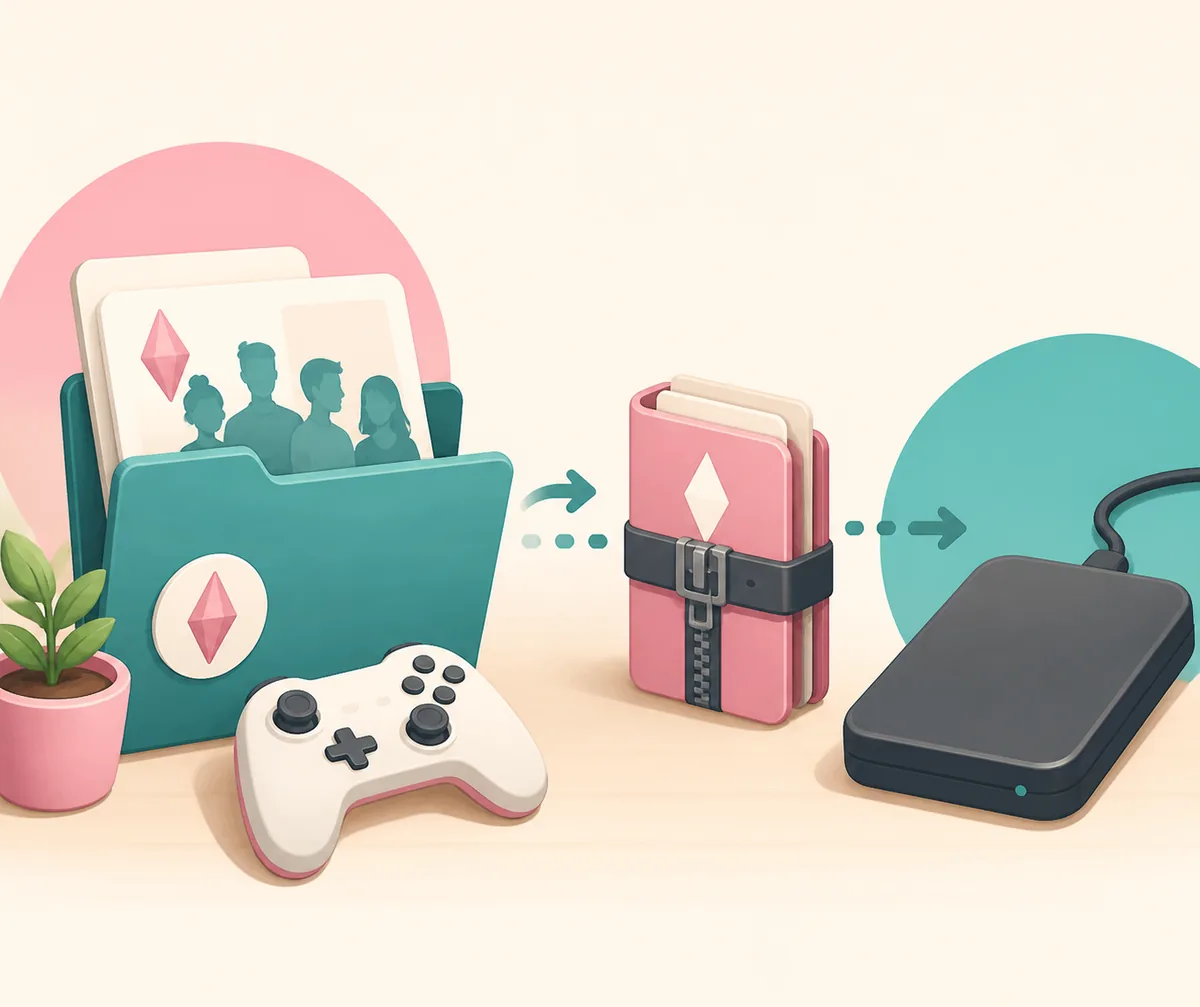
A orientação oficial do Windows verificada atualmente coloca os partidas do Paralives em %LocalAppData%\Paralives\Paralives\. Feche o jogo, copie a pasta inteira para um local separado com data e só depois altere mods, limpe arquivos, desinstale ou restaure um partida. Esse é um caminho verificado para Windows, não uma garantia para Mac, Steam Deck, nuvem ou versões futuras.
Onde fica a pasta de partidas do Paralives no Windows?
Para a versão do Windows conferida em 16 de agosto de 2026, comece por %LocalAppData%\Paralives\Paralives\. A variável de ambiente é mais segura do que digitar um nome de usuário em um caminho completo como C:\Users\..., pois o Windows a expande para a conta atual. A orientação oficial de arquivos de partida do Paralives é a fonte desse local.
A pasta de partidas não é a mesma coisa que a pasta dos mods baixados. O partida guarda o progresso e os dados relacionados; um arquivo de mod ou uma assinatura do Workshop pertence a outro fluxo. Consulte o guia de instalação antes de mover arquivos, para que um problema de mod não coloque em risco a única cópia de uma família ou lote.
Se a pasta ainda não aparecer, abra o Paralives, crie ou salve uma família de teste, saia normalmente e procure novamente. Não crie um caminho baseado em outro simulador de vida. Confira primeiro as instruções atuais e pesquise dentro de %LocalAppData% pela pasta Paralives ou pela estrutura de partida descrita na nota oficial.
- Feche o ParalivesSalve e saia do jogo antes de copiar ou substituir qualquer coisa. Um processo aberto ainda pode escrever enquanto o Explorer copia.
- Abra o ExecutarPressione
Win + R, digite%LocalAppData%e pressione Enter para abrir os dados locais da conta atual do Windows. - Abra as duas pastas ParalivesEntre em
Paralivese depois na pasta internaParalives. Esse é o local verificado na orientação atual para Windows. - Confira sem editarProcure a estrutura indicada pela nota oficial. Se o caminho real for diferente, anote-o antes de alterar algo em vez de mover arquivos para uma pasta presumida.
O que você deve copiar dos arquivos de partida?
O primeiro backup seguro é a pasta completa de partidas, e não um arquivo escolhido apenas pelo nome. A nota oficial descreve a estrutura MySavedGames.mod; preserve essa estrutura e todos os dados relacionados que estejam ao lado dela. Copiar a pasta inteira reduz a chance de deixar metadados ou um arquivo esperado pela versão atual para trás.
Guarde a cópia fora da pasta ativa do jogo, como em Documentos ou em um drive externo, usando uma data no nome. Paralives-backup-2026-08-16 informa exatamente qual estado foi preservado. Evite nomes vagos como backup-final depois de várias atualizações.
Mantenha pelo menos uma cópia intacta até o novo estado do jogo abrir corretamente. Se estiver testando muitos mods, faça outra cópia antes de cada grupo importante. A ideia não é arquivar todos os inícios, mas manter um ponto de restauração conhecido durante uma mudança que pode afetar o carregamento ou os dados persistentes.
- Copie a pasta completa de partidas verificada e preserve sua estrutura interna.
- Deixe o original no lugar até confirmar que o backup terminou e pode ser aberto.
- Use um nome datado com a versão do jogo ou a mudança que será testada.
- Guarde o backup fora da pasta ativa para que uma desinstalação ou limpeza não remova as duas cópias.
Como fazer backup antes de mods ou atualizações
Faça o backup antes da ação arriscada, não depois do primeiro erro. Instalar um mod com scripts, trocar um loader, assinar muitos itens do Workshop, limpar arquivos de usuário ou mudar de versão pode deixar o próximo início mais difícil de diagnosticar. Uma cópia limpa responde a uma pergunta simples: o partida funcionava antes da mudança?
Sempre que possível, use uma família de teste ou uma cópia do partida. O original deve continuar sendo sua referência. Se a cópia abrir, mas a configuração alterada falhar, isso aponta para arquivos ou ajustes novos, e não prova que o partida original foi perdido. Para sintomas de mods, use depois os guias de mods que não funcionam e mods que não aparecem.
- Faça um partida normalCarregue a família ou o lote importante, salve e saia pelo fluxo normal para que o estado atual seja gravado antes da cópia.
- Copie, não recorteCopie
%LocalAppData%\Paralives\Paralives\para uma pasta separada e datada. Não altere a pasta de trabalho. - Verifique o destinoAbra o destino e confirme a estrutura esperada. Se o Windows informar que um arquivo está bloqueado, feche o jogo e copie novamente.
- Registre a mudançaAnote a versão do jogo, o mod ou grupo do Workshop e a data. Assim você saberá qual backup veio antes do teste.
- Mude uma coisa por vezReinicie o Paralives e teste o modo ou partida desejado antes de adicionar outro grupo. Mudanças pequenas são mais fáceis de isolar.
Como restaurar um backup de partida do Paralives
Uma restauração deve preservar o estado atual até que o backup seja testado. Se o jogo não carregar, feche-o e renomeie a pasta atual em vez de excluí-la. Um nome como Paralives-current-after-test mantém o estado com problema para comparação e oferece um caminho de volta se o backup escolhido for mais antigo do que parecia.
Copie a pasta conhecida de volta para o local verificado, mantendo a mesma estrutura interna. Não misture arquivos antigos e novos manualmente. Uma substituição limpa é mais fácil de entender, enquanto a pasta atual renomeada fica fora do caminho ativo como cópia de segurança.
Abra o jogo com a configuração mais simples possível e teste primeiro um partida conhecido. Se funcionar, saia novamente e reintroduza mods ou conteúdo do Workshop em grupos pequenos. Se não funcionar, preserve as duas pastas e use as fontes oficiais e as páginas de diagnóstico para separar versão, dependência e partida danificado.
- Feche o jogo completamenteSaia do Paralives e confirme que o Steam ou outro launcher não está atualizando ou sincronizando os arquivos que serão substituídos.
- Renomeie a pasta atualAfaste-a com um nome descritivo em vez de apagar. Assim você preserva evidências e evita criar uma pasta misturada.
- Copie o backup para o lugarRestaure a pasta completa em
%LocalAppData%\Paralives\Paralives\e mantenha a estrutura interna. - Teste um partida sem mudanças novasAbra uma família ou lote conhecido. Não adicione mods, limpe o cache ou mova outros arquivos até confirmar que a cópia funciona.
- Reintroduza o conteúdo lentamenteSe funcionar, adicione mods do Workshop ou externos em grupos pequenos e reinicie entre os testes. O último grupo é o primeiro ponto de investigação se falhar.
Desinstalação, atualizações, mods e cache
Não trate a desinstalação como um método de backup. O comportamento dos dados pode depender da versão, do launcher e de mudanças futuras; este guia não garante que o partida permanecerá após a desinstalação nem que a nuvem esteja ativa. Antes de desinstalar, copie a pasta verificada para fora do jogo e da área de dados que será removida.
Uma atualização pode mudar o comportamento de um partida, loader ou dependência mesmo quando o caminho continua igual. Registre a versão, mantenha a cópia anterior e teste primeiro uma cópia do partida. A nota oficial da versão 0.1.7 foi conferida em 16 de agosto de 2026; versões futuras não precisam se comportar da mesma forma.
Arquivos de partida e arquivos de mod resolvem problemas diferentes. A pasta de partidas guarda o progresso; os mods pertencem aos guias de instalação e Workshop. Se um mod é detectado, mas falha, proteja o partida e depois isole o grupo atual. Se não aparece, verifique entrega, profundidade de pastas, filtros e dependências em vez de substituir o partida.
Limpar o cache não é restaurar um partida. Pode ser relevante para um sintoma de carregamento ou de mod, mas nunca deve ser o primeiro passo sem backup. Siga o guia de problemas com mods e mantenha a cópia datada intacta durante os testes.
- Antes de desinstalar: copie o partida para fora da área que será removida e não presuma que existe sincronização na nuvem.
- Antes de atualizar: mantenha uma cópia anterior e anote a versão para comparar falhas.
- Antes de mudar mods: separe o backup dos partidas da biblioteca de mods e teste um grupo pequeno.
- Antes de limpar o cache: proteja o partida; cache é diagnóstico, não backup.
Cuidados para Mac e Steam Deck
Esta página informa um local verificado para Windows porque esse caminho foi confirmado na orientação oficial consultada. Não copie o mesmo caminho para o Finder ou para um gerenciador Linux achando que será igual. Um caminho específico da plataforma deve vir das instruções atuais do jogo ou de uma fonte de plataforma claramente identificada.
O mesmo vale para Steam Deck e camadas de compatibilidade. Prefixo do Proton, modo desktop, link simbólico ou nuvem podem mudar o local dos dados. As fontes oficiais consultadas não forneceram um caminho estável de Steam Deck que possa ser publicado com segurança; encontre uma fonte específica da plataforma e faça backup antes de experimentar.
As fontes verificadas foram a nota oficial sobre arquivos de partida, as notícias oficiais do Paralives e a página e as mídias oficiais do Steam. A atualização mais recente verificada é a 0.1.7, publicada em 10 de agosto de 2026. Esta é uma página informativa: não oferece instalador, arquivo de mod ou garantia para todas as versões futuras.
Perguntas frequentes sobre a pasta de partidas do Paralives
Onde fica a pasta de partidas do Paralives no Windows?
De acordo com a orientação do Windows verificada em 16 de agosto de 2026, abra %LocalAppData%\Paralives\Paralives\. Feche o jogo antes de copiar ou substituir a pasta.
Meus partidas continuarão depois de desinstalar o Paralives?
Não conte com essa suposição. Copie a pasta inteira para outro local antes de desinstalar, pois o comportamento pode variar conforme a versão e o launcher.
Os partidas do Paralives e os mods ficam na mesma pasta?
São dados diferentes. Use o local verificado para o progresso e as instruções atuais do criador, Workshop ou instalação para os mods.
Como restauro um partida corrompido do Paralives?
Feche o jogo, renomeie a pasta atual em vez de excluí-la, copie um backup completo e datado e teste um partida antes de devolver os mods.
Um partida ainda pode abrir depois de uma atualização do Paralives?
Pode, mas não é possível garantir o mesmo comportamento entre versões. Mantenha um backup anterior, teste uma cópia e isole mods ou dependências se houver falha.
Onde fica o local dos partidas do Paralives no Steam Deck?
Esta página não publica um caminho de Steam Deck sem verificação. Proton e nuvem podem variar; use uma fonte específica da plataforma e faça backup antes de mover arquivos.