
Subscreve o item correto de Paralives, deixa a Steam concluir qualquer transferência relacionada e fecha e reabre o jogo. Testa o conteúdo no modo ou catálogo indicado pelo criador. As fontes oficiais consultadas não confirmam uma opção Mods universal no jogo; não pressuponhas um caminho de menu que não apareça nas instruções atuais do item ou do jogo.
O que significa ativar um item do Workshop
Os jogadores usam ativar para descrever várias etapas: subscrever um item, receber os ficheiros através da Steam e ver o efeito em Paralives. Cada etapa tem uma prova diferente. A subscrição pertence à conta Steam, a transferência ao cliente Steam e o resultado deve ser verificado no contexto de jogo indicado pelo criador.
A página oficial de Paralives na Steam indica Acesso Antecipado e descreve o Steam Workshop da comunidade, mas não documenta um menu Mods ou uma opção universal. Definições adicionais são específicas do item até serem confirmadas por uma fonte oficial ou pelas notas atuais do criador. Para ativar mods do Steam Workshop em Paralives, verifica cada etapa: a subscrição não prova que o conteúdo esteja ativo.
- Uma subscrição registada pela Steam não prova que a transferência terminou nem que o conteúdo está visível na vista atual do jogo.
- Uma transferência concluída também não prova que o item seja compatível com o estado do jogo ou com a categoria que estás a consultar.
- A página atual do criador indica dependências, o modo previsto e eventuais instruções especiais de ativação.
Passo 1: confirma a subscrição correta
Abre a página do item a partir do Steam Workshop oficial de Paralives ou da tua lista de subscrições. Confirma que pertence a Paralives e que escolheste o item exato. Títulos parecidos, coleções e itens de outro jogo podem fazer uma subscrição correta parecer um problema do jogo.
Lê a descrição do criador antes de alterares outra coisa. Regista o tipo de conteúdo, os itens necessários, a compatibilidade indicada e o contexto de jogo mostrado nas pré-visualizações. Se houver dependências, confirma que também estão subscritas e disponíveis. Uma coleção pode incluir itens com requisitos diferentes; verifica cada entrada separadamente.
- Confirma a aplicação Paralives e o item individual pretendido.
- Consulta as notas atuais do criador sobre dependências e o local onde o conteúdo deve aparecer.
- Guarda o URL da página do item para voltares às instruções se houver uma atualização.
Passo 2: deixa a Steam concluir a transferência
Depois da subscrição, verifica nas Transferências da Steam se há tarefas de Paralives ativas ou pausadas. Retoma a fila e espera que a transferência visível termine. Se nada aparecer, confirma a subscrição na página do item em vez de cancelar e repetir a ação para obter uma mensagem; depois inicia o jogo numa sessão nova.
A Steam gere as subscrições do Steam Workshop; arquivos externos seguem a instalação indicada pelo criador. Não copies o conteúdo para uma pasta presumida: uma cópia duplicada dificulta o diagnóstico após atualizações. Consulta o guia do Steam Workshop e o guia da pasta de mods.
- Antes de abrir o jogo, confirma se há uma transferência Steam pausada ou incompleta.
- Se a fila estiver ativa, espera que termine; uma transferência parcial não confirma que o item esteja instalado.
- Não dupliques manualmente um item do Workshop, salvo se o criador der um motivo atual e específico.
Passo 3: reinicia Paralives e testa no local certo
Quando a fila da Steam estiver vazia, fecha qualquer sessão de Paralives e abre o jogo novamente. O reinício dá-te uma sessão nova depois da transferência Steam. É uma verificação prática, não uma prova de compatibilidade nem uma garantia de que todos os conteúdos apareçam na mesma lista.
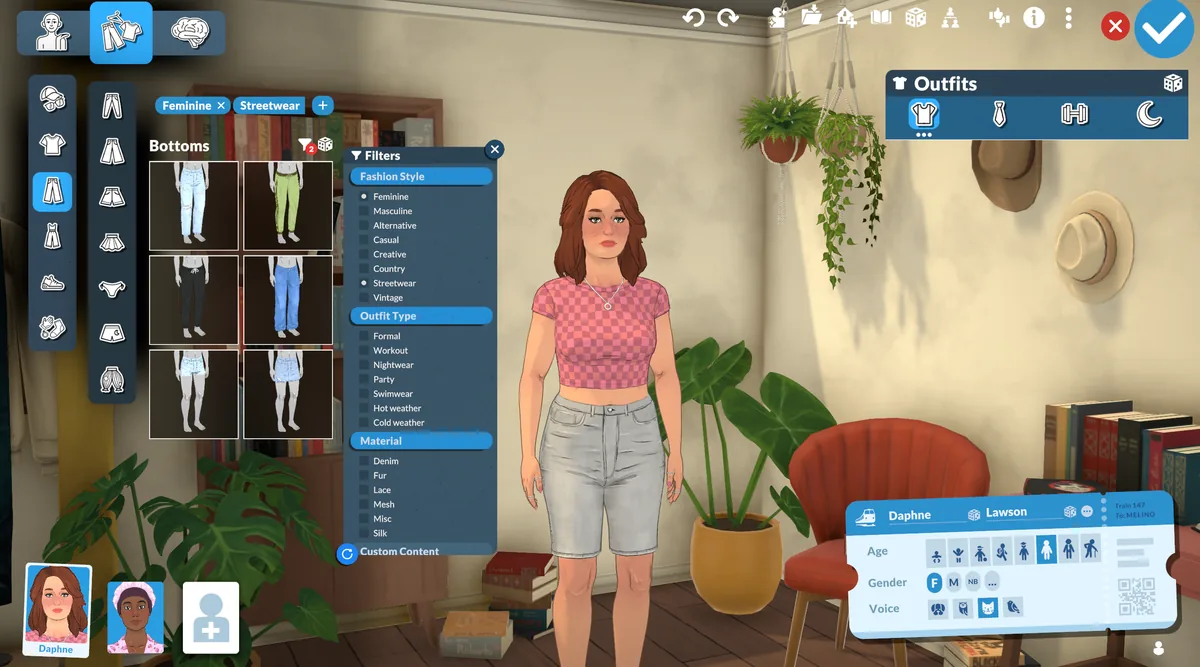
A descrição do item indica onde procurar. Objetos de construção vão para o catálogo de construção; conteúdo de aparência, para o contexto de personagens ou vestuário. Uma alteração de comportamento pode não ter miniatura nem entrada num catálogo. Abre a categoria correta, limpa os filtros e compara o nome com as notas do criador. Assim podes ativar mods do Steam Workshop em Paralives sem seguir um caminho de menu não verificado.
- Começa com um único item para conseguires atribuir o resultado.
- Abre o modo ou catálogo indicado pelo criador em vez de consultares apenas uma lista geral de mods.
- Limpa os filtros de categoria e pesquisa e procura o nome ou a etiqueta indicada.
- Se faltar uma dependência necessária, confirma-a antes de alterares outras subscrições.
Usa uma opção no jogo apenas se o item a documentar
Alguns jogos ou criações específicas disponibilizam definições adicionais, mas uma opção noutro jogo não confirma um caminho de menu em Paralives. As fontes oficiais consultadas para este guia não estabelecem uma opção universal para ativar todos os itens do Workshop. Se as instruções atuais do criador indicarem uma opção, segue-as e confirma que se referem ao mesmo item.
Se não houver instruções específicas, não procures em menus sem relação nem instales um carregador de terceiros com base num caminho copiado. Volta às verificações observáveis: subscrição correta, transferência concluída, sessão nova, tipo de conteúdo esperado, filtros limpos e dependências. O guia do Steam Workshop explica subscrições e remoções. Para saber como ativar mods do Steam Workshop em Paralives, começa por estas verificações.
- Considera uma definição confirmada apenas quando aparece nas instruções atuais do criador ou do jogo.
- Não apliques a Paralives instruções escritas para outro simulador de vida.
- Não adiciones um carregador nem alteres ficheiros sem indicação de uma fonte atual e fiável.
Diagnostica a primeira etapa que falhou
Escolhe a ação seguinte a partir da primeira verificação negativa. Se a página não mostrar a subscrição, volta ao item exato. Se a transferência estiver pausada, resolve primeiro a fila. Se o download parecer concluído mas o conteúdo não estiver visível, confirma a categoria e as dependências antes de alterar toda a coleção. Se o item aparecer mas não funcionar como o criador descreve, trata-se de comportamento ou compatibilidade, não de visibilidade.
Se faltarem vários itens, preserva a coleção e verifica causas comuns: sessão do jogo, transferência Steam, filtros ou uma dependência partilhada. Se só faltar um, consulta a página e os requisitos desse item. Se ainda não souberes como ativar mods do Steam Workshop em Paralives, repete a sequência e para na primeira transferência que não consigas confirmar. O guia de mods que não aparecem trata da visibilidade; consulta mods que não funcionam se o item for detetado mas falhar.
| O que observas | O que verificar a seguir | O que significa |
|---|---|---|
| A página não mostra uma subscrição ativa | Abre o item exato de Paralives e confirma a conta e o conteúdo. | O problema ainda está na etapa da subscrição. |
| A Steam mostra tarefas ativas ou pausadas | Retoma a fila visível ou espera que termine. | Testar no jogo é prematuro enquanto a transferência estiver incompleta. |
| O jogo abre, mas o item não aparece | Reinicia, confirma o modo indicado pelo criador, limpa filtros e verifica requisitos. | Confirma a descoberta, a categoria ou as dependências. |
| O item aparece, mas não funciona como esperado | Lê novamente as instruções e a compatibilidade atuais. | A visibilidade resultou; verifica o comportamento ou a compatibilidade. |
| Faltam vários itens diferentes | Verifica primeiro a Steam, a sessão do jogo, filtros e dependências comuns. | Uma condição partilhada pode afetar mais de um item. |
Mantém separadas as cópias do Workshop e as manuais
A Steam gere as subscrições do Steam Workshop; um arquivo do criador segue as próprias instruções de download e instalação. Não instales as duas cópias do mesmo item para tentar fazê-lo aparecer. Se já adicionaste uma cópia manual, regista onde está e segue as instruções do criador antes de testar a versão do Workshop. Não apagues toda a biblioteca para diagnosticar um único item.
Se o conteúdo puder afetar uma gravação ou família, testa com uma cópia ou uma cópia de segurança. Mantém o original intacto e altera uma coisa de cada vez para perceber se o resultado veio da transferência, de um filtro, de um requisito ou de outra mudança.
- Regista se cada cópia veio da Steam ou de um arquivo do criador.
- Altera um item de cada vez e anota o contexto do teste que funcionou.
- Segue as instruções do criador para remover conteúdo; cancelar a subscrição e apagar um ficheiro manual não são ações equivalentes.
Perguntas frequentes sobre ativação no Workshop
Tenho de ativar uma opção Mods universal em Paralives?
As fontes oficiais consultadas não documentam uma opção Mods universal para todos os itens do Workshop. Não uses um caminho de menu copiado de outro jogo. Consulta as instruções atuais do criador e a informação oficial de Paralives para qualquer definição indicada.
Subscrevi, mas nada mudou. O que devo verificar primeiro?
Confirma a subscrição do item exato de Paralives, verifica nas Transferências da Steam se há tarefas pausadas ou incompletas e reinicia o jogo. Procura no modo ou categoria indicado pelo criador e limpa filtros. Se continuar ausente, consulta o guia de mods que não aparecem.
Devo colocar um item do Workshop numa pasta manual de mods?
Não como solução geral. A Steam gere uma subscrição do Steam Workshop. Os arquivos manuais seguem as instruções do criador, e duplicar o mesmo item torna o diagnóstico mais difícil.
Devo reiniciar Paralives depois de subscrever?
Fecha e reabre o jogo depois de terminar qualquer transferência Steam visível. Assim testas numa sessão nova, mas isso não garante compatibilidade nem que o item apareça em todos os modos.
Onde posso confirmar as páginas oficiais do jogo e do Workshop?
Consulta a página oficial de Paralives na Steam e o Steam Workshop de Paralives. Verificado a 23 de outubro de 2026; não foi confirmada uma versão numérica atual nem uma opção universal dentro do jogo.