
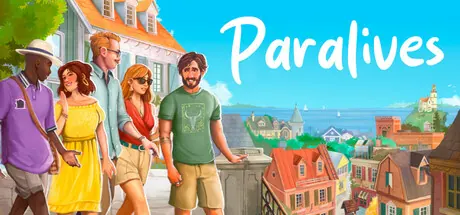
Pour créer un mod Paralives, choisissez une fonction décrite dans la référence officielle des fonctions modifiables, ouvrez les outils officiels, créez un petit meuble ou vêtement, testez-le dans le bon mode, notez la version du jeu et les dépendances, puis suivez la procédure officielle d'envoi sur le Steam Workshop. Les sources officielles vérifiées indiquent la version 0.1.7 publiée le 10 août 2026 ; les menus peuvent évoluer pendant l'accès anticipé.
Que peut-on créer avec les outils de modding de Paralives ?
Un bon dossier de modding Paralives commence par définir le périmètre. La référence officielle des fonctions modifiables indique ce que le jeu et les outils exposent actuellement. Ne présentez pas comme supportée une idée qui demanderait un script ou un point d'extension non documenté.
Pour un premier projet, préférez un asset visible et réversible : un meuble, un vêtement ou un petit ensemble avec des dépendances claires. Un projet court permet d'identifier plus facilement un problème de ressource, de configuration, de chargeur ou de version du jeu.
Conservez la page de référence et la date de vérification. Le support peut évoluer pendant l'accès anticipé et une ancienne documentation ne garantit pas le même flux aujourd'hui.
- Meubles et objets de construction décrits par la référence actuelle.
- Vêtements ou éléments d'apparence suivant le flux officiel.
- Petits packs avec dépendances et autorisations explicites.
- Uniquement les fonctions réellement supportées par les outils actuels.
| Premier projet | Référence de départ | Test dans |
|---|---|---|
| Meuble | Dossier de l'objet de mobilier de base | Mode Construction et terrain sauvegardé |
| Vêtement | Dossier officiel des vêtements | Paramaker ou écran indiqué |
| Autre fonction | Référence des fonctions modifiables | Mode nommé par la documentation |
Créer des mods pour Paralives : commencer petit
Avant de créer des mods pour Paralives, faites une fiche de projet. Notez la version du jeu, celle des outils, les sources, le mode prévu, la licence et les dépendances. Cette fiche vaut mieux qu'une affirmation de compatibilité sans preuve.
Gardez la première version étroite. Un seul objet ou vêtement suffit pour apprendre l'import, l'aperçu, le nommage et la boucle de test. Évitez de réunir dès le premier essai une nouvelle mesh, de grosses textures, un framework de scripts et plusieurs variantes.
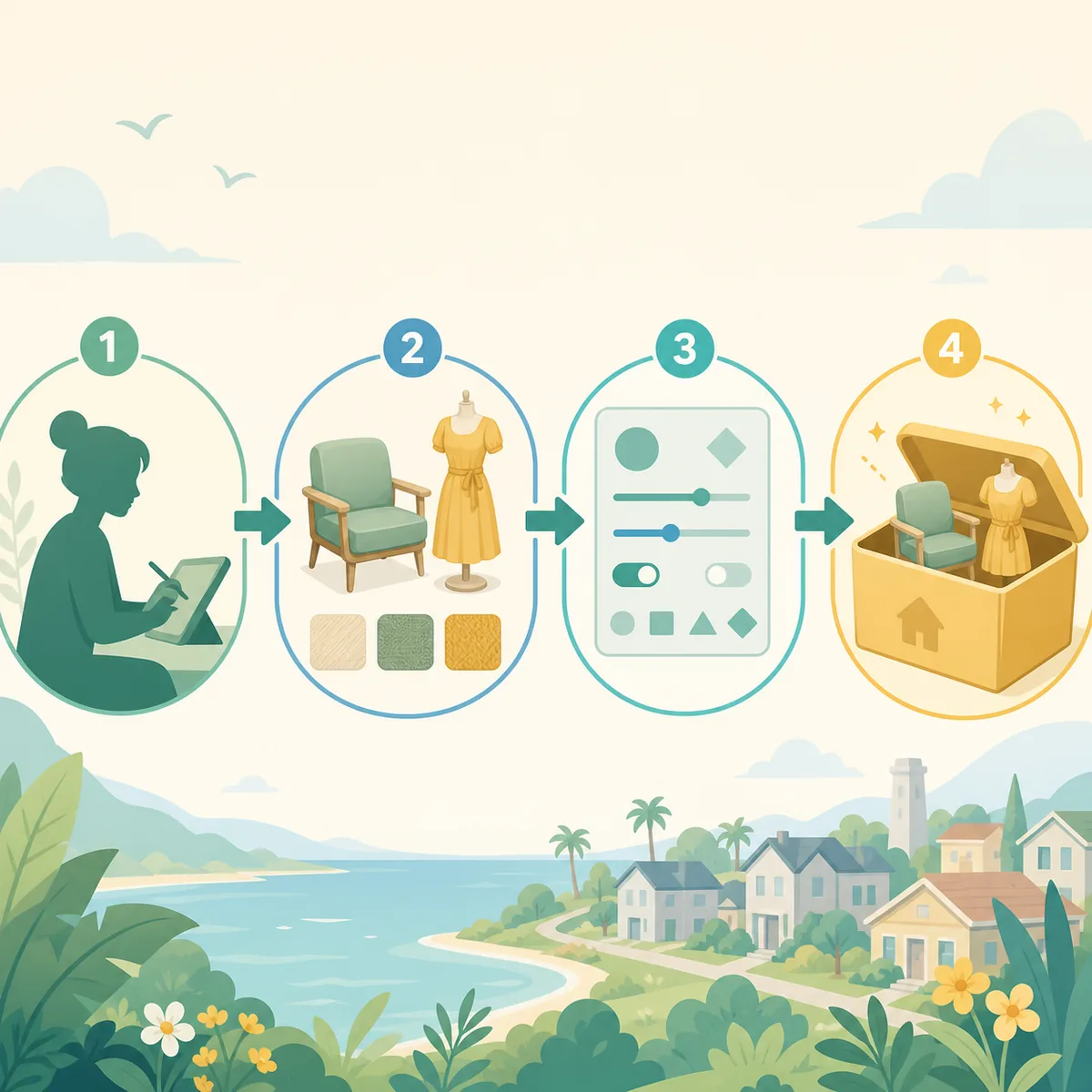
- Choisir une fonction documentéeSélectionnez une fonction dont l'entrée, la sortie et le mode de jeu sont clairs.
- Créer un projet minimalUtilisez un asset, un nom et seulement les dépendances nécessaires.
- Vérifier l'aperçuContrôlez l'échelle, les matériaux, la miniature et le nom avant le passage en jeu.
- Tester isolémentUtilisez une sauvegarde copiée et une petite scène pour protéger votre partie principale.
- Consigner le résultatGardez la version testée, les dépendances, les problèmes connus et les sources.
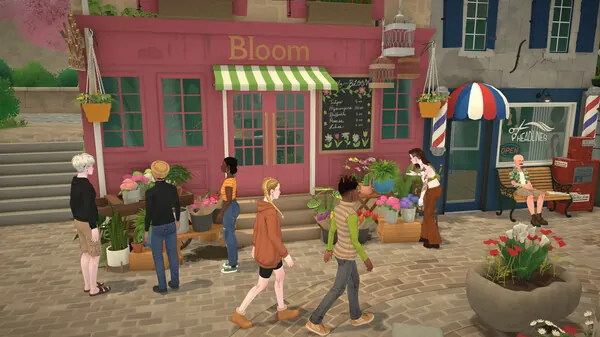
Créer un mod de meuble ou de vêtement avec la référence officielle
Pour créer un mod de meubles Paralives, utilisez le dossier officiel de l'objet de mobilier de base comme référence pour les champs et les menus. Vérifiez l'échelle, l'empreinte, les matériaux, la miniature et le comportement en mode Construction. L'image finale ne suffit pas : l'objet doit fonctionner après sauvegarde, sortie du terrain et rechargement.
Pour un vêtement, suivez le dossier officiel correspondant et testez plusieurs configurations de personnage lorsque le flux le permet. Cherchez les problèmes de clipping, les matériaux manquants, la mauvaise catégorie et l'écart entre l'aperçu et le résultat en jeu.
Séparez les meshes, textures, logos et images appartenant à d'autres créateurs des fichiers que vous pouvez redistribuer. Demandez l'autorisation et créditez la source. Ne mettez pas de contenu payant ou restreint dans une mise en ligne sur le Workshop.
- Utiliser les noms de champs et la séquence de menus officiels.
- Tester l'asset dans le mode où le joueur le trouvera.
- Vérifier catégorie, échelle, matériaux, variantes et persistance de sauvegarde.
- Documenter autorisations et dépendances avant le partage.
Tester le mod avant de le publier
Un test créateur doit répondre à trois questions : le jeu détecte-t-il le paquet, l'asset apparaît-il à l'endroit documenté et la sauvegarde reste-t-elle saine après son utilisation ? Travaillez avec une copie et peu d'autres mods afin de rendre visibles les dépendances et conflits.
Répétez le parcours du joueur. Pour un meuble, placez, tournez, dupliquez, sauvegardez, quittez et rechargez. Pour un vêtement, ouvrez l'écran indiqué, changez de catégorie, vérifiez l'aperçu et rechargez. Avec un framework ou un script, conservez les messages du log.
Un échec constitue une preuve utile. Gardez la version minimale qui reproduit le problème, notez la version exacte et retirez une variable à la fois.
- Copier une sauvegarde de testUtilisez un petit terrain ou foyer et gardez l'original hors du cycle.
- Charger le nécessaireRetirez le contenu sans rapport pour que les contrôles soient fiables.
- Répéter l'action du joueurPlacez, prévisualisez, sauvegardez, rechargez et retirez l'asset.
- Conserver l'échecNotez la version du jeu, l'outil, le log et le dernier état fonctionnel.
| Contrôle | Preuve | Décision |
|---|---|---|
| Détection | Le chargeur voit le paquet | Continuer seulement avec les dépendances présentes |
| Apparition | L'asset est dans la bonne catégorie | Corriger les métadonnées avant publication |
| Persistance | Sauvegarde, rechargement et retrait réussissent | Publier après un test reproductible |
| Compatibilité | Versions du jeu et des outils notées | Marquer non vérifié ce qui ne l'est pas |
Publier un mod Paralives sur le Steam Workshop
Quand le projet local passe le test, suivez la référence officielle de création et d'envoi sur le Steam Workshop. Préparez un titre clair, une description courte, une vraie image d'aperçu, les fichiers, dépendances, crédits, problèmes connus et la version du jeu testée.
Le Workshop permet aux joueurs de s'abonner à un élément public, mais il ne remplace pas les notes de version ni une politique de compatibilité. Indiquez si une mise à jour touche les sauvegardes ou ajoute seulement du contenu.
Ne mélangez pas la procédure d'installation du joueur avec celle de publication du créateur. Le joueur s'abonne et vérifie l'objet ; le créateur empaquette, renseigne les métadonnées, respecte les autorisations et maintient l'élément.
- Préparer la versionInclure les fichiers testés, la version, les dépendances, les crédits, la licence et un aperçu réel.
- Décrire le résultatNommer le mode, la catégorie, les contrôles et les limites connues.
- Publier sur l'élément exactSuivre la référence officielle et vérifier la page publique.
- Retester le parcours publicS'abonner depuis une configuration propre lorsque c'est possible.
Garder une publication créateur maintenable
Conservez ensemble les sources éditables, exports, aperçu, notes de version et sauvegarde de test. Quand le jeu ou les outils changent, reconstruisez d'abord le projet minimal et comparez-le à la dernière version fonctionnelle.
Utilisez un numéro de version qui change avec le paquet ou son contrat de compatibilité. Notez version du jeu, outil ou framework, dépendances, mode pris en charge, conflits et effet sur les sauvegardes. Si une information n'est pas vérifiée, dites-le.
Le 7 août 2026, les pages officielles Steam, les informations de développement de Paralives, la wiki de modding et le Workshop ont été vérifiées. Cette page ne propose ni installateur ni fichier de mod ; les sources officielles restent l'autorité.
- Conserver des fichiers source et export identifiables et réversibles.
- Noter les versions du jeu, des outils et les dépendances.
- Utiliser des captures réelles et créditer chaque contributeur.
- Retester après une mise à jour avant de modifier l'étiquette de compatibilité.
- Orienter les problèmes joueurs vers les dossiers d'installation et de dépannage.
Checklist de publication et de support créateur
Une publication utile doit permettre à une autre personne de reproduire le résultat sans deviner ce qui s'est passé pendant le développement. Indiquez la version du jeu et des outils, le fichier exporté, l'endroit où l'asset doit apparaître et les dépendances installées. Si le mod dépend d'une configuration précise, écrivez-le dans la description et dans la fiche du projet. Quelques informations vérifiables valent mieux qu'une longue liste de fonctions non testées.
La page Workshop doit utiliser un aperçu qui représente réellement le contenu. Une maison terminée ne remplace pas l'image du meuble et une illustration générale du jeu ne remplace pas l'image du vêtement. Le titre doit identifier l'asset, la description doit séparer fonctions et prérequis, et les crédits doivent préciser la contribution de chaque créateur. Si vous avez repris une texture ou une référence, documentez l'autorisation avant la publication.
Quand un joueur signale que le mod n'apparaît pas, demandez d'abord la version du jeu, le mode de recherche, l'état des dépendances et la fin du téléchargement Steam. Ne conseillez pas de supprimer toute la bibliothèque comme première réponse. Comparez avec le test minimal, vérifiez la catégorie et l'export, puis gardez un exemple reproductible. Cela distingue une visibilité manquante d'un conflit ou d'un fichier produit par une ancienne version.
Après une mise à jour, retestez l'asset avant de modifier l'étiquette de compatibilité. Comparez le projet éditable au dernier export fonctionnel, notez les champs qui ont changé et publiez une note si le comportement ou la sauvegarde est concerné. Tant que le nouveau build n'est pas vérifié, utilisez une mention de vérification en attente. Cette transparence évite de transformer un ancien test en promesse actuelle.
- Indiquer les versions du jeu et des outils, les dépendances et le mode d'utilisation.
- Montrer l'asset réel dans l'image d'aperçu.
- Créditer les matériaux, autorisations et contributeurs.
- Conserver une version minimale qui reproduit chaque problème.
- Modifier les notes et la compatibilité seulement après un nouveau test.
Questions fréquentes : créer des mods pour Paralives
Comment commencer à créer des mods pour Paralives ?
Commencez par la référence officielle des fonctions modifiables et choisissez un meuble, vêtement ou autre asset documenté. Notez les versions, testez dans le bon mode et préparez la publication seulement ensuite.
Faut-il savoir coder pour créer un mod Paralives ?
Les flux documentés n'ont pas tous les mêmes exigences. Commencez par l'outil et la référence de l'asset choisi et ne supposez pas qu'une fonction à scripts est supportée.
Peut-on publier un mod Paralives sur le Steam Workshop ?
La wiki officielle donne une référence de création et d'envoi au Steam Workshop. Suivez ses champs actuels et vérifiez l'élément depuis une configuration propre.
Vaut-il mieux commencer par un meuble ou un vêtement ?
Choisissez le petit projet que vous pouvez tester entièrement. Les meubles se vérifient en mode Construction et les vêtements dans le flux personnage documenté.
Créer un mod est-il la même chose que l'installer ?
Non. Créer implique projet, ressources, autorisations, empaquetage, tests et notes ; installer implique abonnement Workshop ou chemin de fichier du créateur.
Que faire si mon mod n'apparaît pas dans Paralives ?
Vérifiez l'export, la catégorie et les dépendances, puis utilisez les dossiers du site sur les mods invisibles et les mods qui ne fonctionnent pas.