
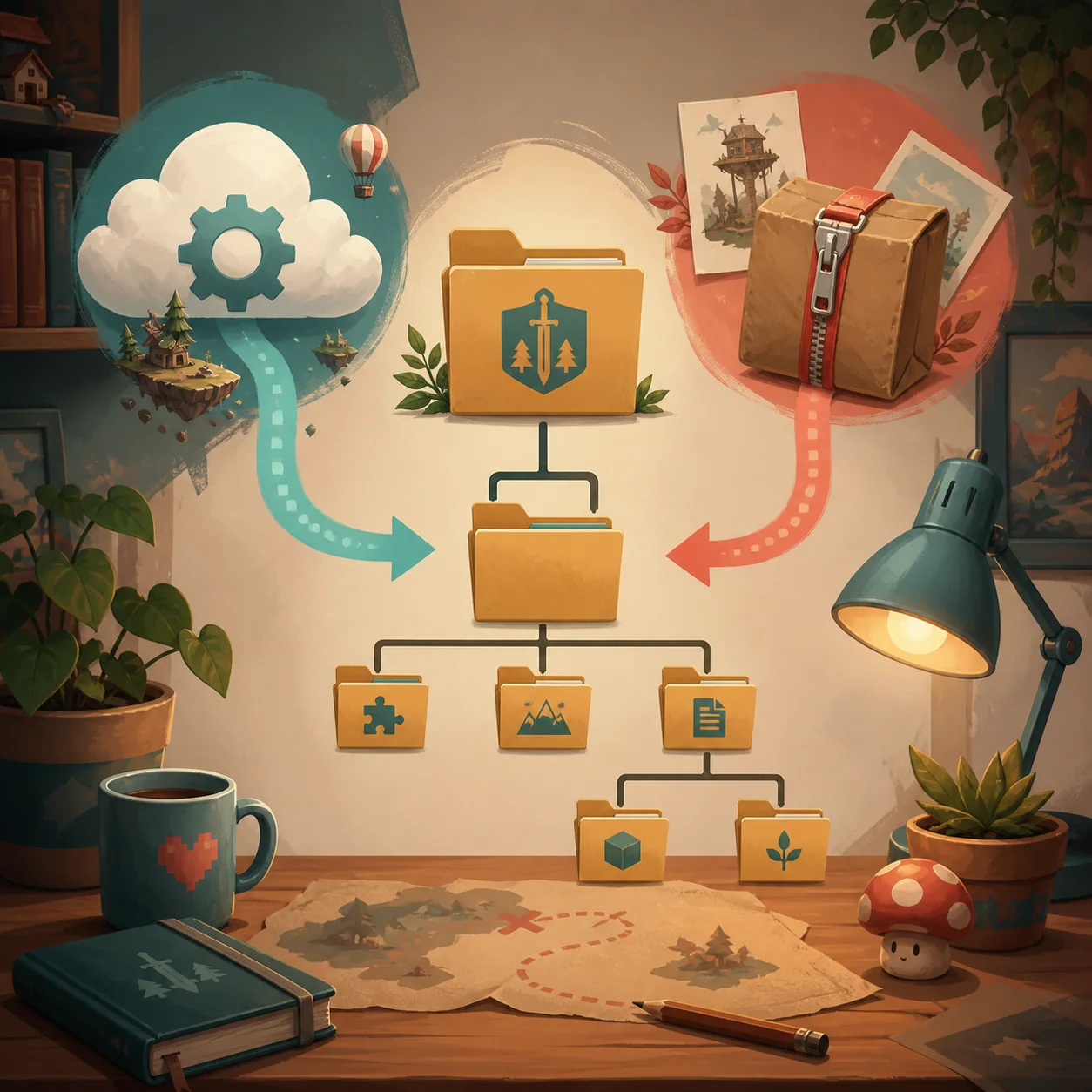
Es gibt keinen einzelnen verifizierten manuellen Ordner, den wir für jede Paralives-Installation sicher nennen können. Workshop-Inhalte kommen über ein Steam-Abo. Externe Dateien gehören nur in den vom Ersteller oder Loader dokumentierten Pfad. Verwende %LocalAppData%\Paralives\Paralives\ nicht als Mods-Ordner: Die aktuelle offizielle Windows-Notiz nennt diesen Ort für Spielstände.
Workshop-Inhalte nutzen keinen geratenen manuellen Ordner
Wenn du ein Paralives-Objekt im Steam Workshop abonniert hast, beginne mit dem Abo und den Steam-Downloads, nicht mit dem Erstellen eines Ordners. Steam liefert diesen Weg aus; der Inhalt ist erst nach Abschluss der Warteschlange bereit.
Starte Paralives nach dem Herunterladen neu und prüfe den vom Ersteller genannten Modus oder Katalog. Bauobjekte, Paramaker-Inhalte und Gameplay-Änderungen können an unterschiedlichen Stellen erscheinen.
- Den richtigen Workshop öffnenNutze den offiziellen Paralives-Workshop der Steam-App.
- Abonnieren und wartenPrüfe, dass die Steam-Downloads abgeschlossen sind.
- Das Spiel neu startenBeende einen laufenden Paralives-Prozess vor dem Test.
- Den erwarteten Ort prüfenNutze den Modus des Erstellers und entferne Filter.
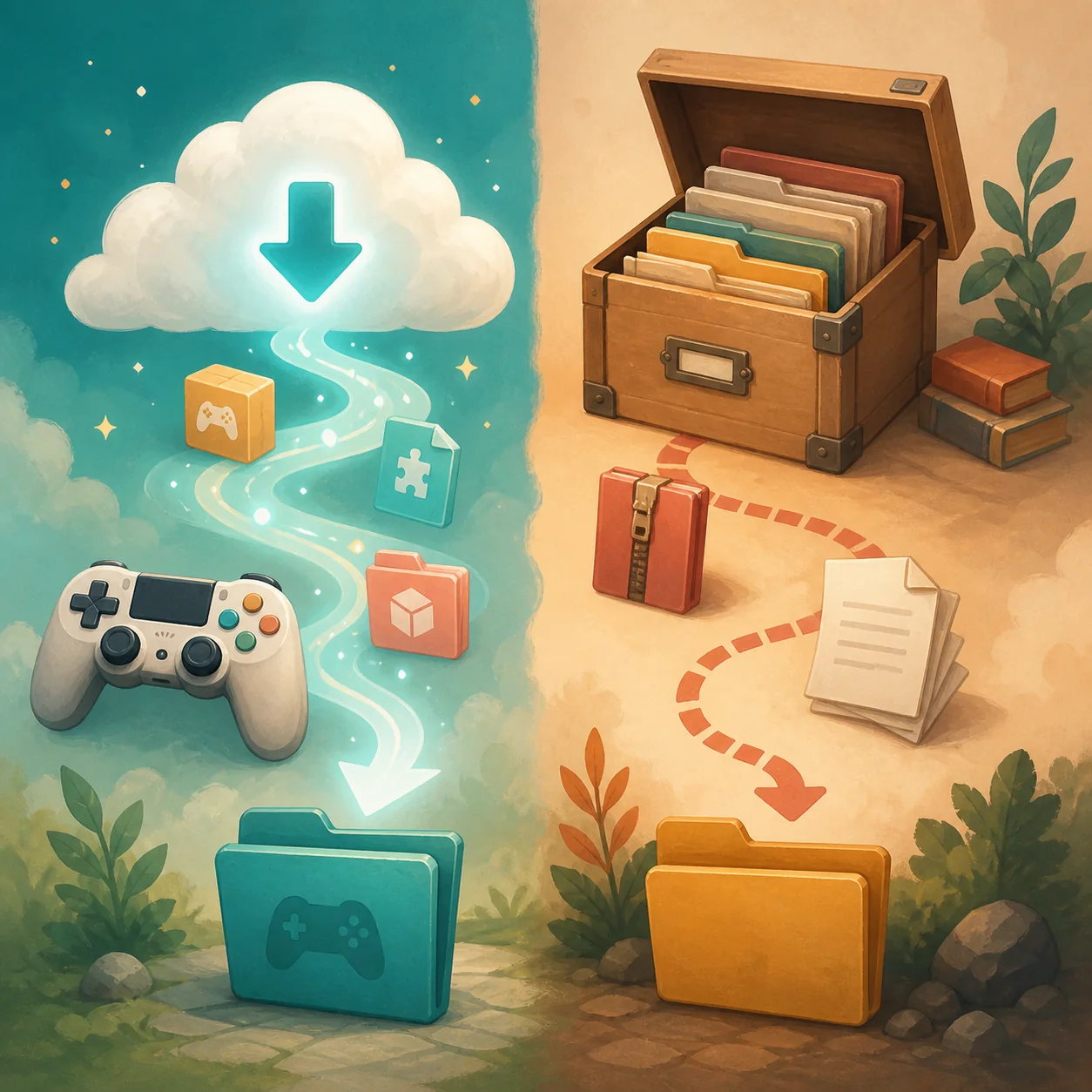
Externe Mods verwenden den dokumentierten Pfad des Erstellers
Ein ZIP, eine DLL, ein Paket oder ein Custom-Content-Archiv bedeutet nicht automatisch eine allgemeine Ordnerregel. Lies vor dem Entpacken README, Versionshinweise oder Loader-Anleitung und bewahre die ursprüngliche Quelladresse auf.
Der Pfad kann von Framework, Spielversion oder Plattform abhängen. Halte die angegebene Ordnertiefe ein: Ein zusätzliches Unterverzeichnis kann eine korrekte Datei unsichtbar machen.
- Prüfe, dass das Archiv für Paralives bestimmt ist und wer es erstellt hat.
- Lies Abhängigkeiten und benötigte Version vor dem Kopieren.
- Übernimm Namen und Ordnertiefe exakt.
- Teste ein Paket, bevor du eine Sammlung hinzufügst.
| Quelle | Wer legt den Ort fest? | Erste Prüfung |
|---|---|---|
| Steam Workshop | Steam-Abo und Ersteller | Herunterladen abgeschlossen und abonniert |
| Ersteller-Archiv | Ersteller oder Loader | README, Hinweise und Tiefe |
| Abhängigkeit | Autor der Abhängigkeit | Version und Reihenfolge |
| Unbekannter Mirror | Kein verlässlicher Eigentümer | Keine unbekannte EXE installieren |
Mods-Ordner und Spielstandsordner nicht verwechseln
Die aktuelle offizielle Windows-Anleitung legt Paralives-Spielstände unter %LocalAppData%\Paralives\Paralives\ ab. Das ist ein Speicherort für Spielstände, kein Beleg für einen manuellen Mods-Ordner. Sichere den vollständigen Ordner vor einem Loader- oder Sammlungstest.
Die Trennung von Spielständen und Mod-Dateien macht die Fehlersuche sicherer. Für den geprüften Windows-Speicherort nutze den Anleitung für Spielstände; für externe Dateien den Installationsanleitung und die Ersteller-Dokumentation.
- Spiel vor dem Kopieren oder Ersetzen schließen.
- Eine datierte Kopie außerhalb des aktiven Ordners aufbewahren.
- Spielstände nicht in einen Mods-Ordner verschieben.
- Keinen Pfad aus einem anderen Spiel übernehmen.
Wenn der Paralives-Mods-Ordner nicht vorhanden ist
Ein fehlender Ordner ist kein Grund, mehrere Unterordner zu raten. Identifiziere zuerst die Quelle. Workshop wird über Steam geprüft; eine manuelle Installation sollte einen genauen Pfad oder einen Loader mit eigener Struktur nennen.
Wenn der Ersteller das Anlegen eines Ordners verlangt, übernimm Namen und Ort exakt und teste ein Paket. Ohne dokumentierten Pfad solltest du Workshop verwenden oder aktuelle Hinweise suchen.
- Quelle bestimmenWorkshop, Ersteller-Archiv und unbekannten Mirror unterscheiden.
- Anleitung findenAktuelle Seite, README oder Loader-Dokumentation nutzen.
- Nur ausdrücklich Genanntes anlegenName, übergeordneten Ordner und Tiefe einhalten.
- Ein Paket testenNeustarten, erwarteten Modus prüfen und Sicherung behalten.
Einen externen Mod nach dem Platzieren prüfen
Notiere Ersteller, URL, Version, Abhängigkeiten und getestete Spielversion. Starte Paralives und suche genau nach dem Ergebnis, das der Ersteller verspricht. Fehlt es, nutze den Anleitung für nicht angezeigte Mods; wird es erkannt, funktioniert aber nicht, nutze den Fehlerbehebungsanleitung.
Wenn du die gesamte Bibliothek gleichzeitig verschiebst, bleibt die Ursache unklar. Ändere eine Variable nach der anderen und verwende einen Test-Spielstand.
| Symptom | Nächste Prüfung |
|---|---|
| Steam-Inhalt fehlt | Abo, Downloads, Neustart und richtiger Modus |
| Manuelle Datei fehlt | Erstellerpfad, Tiefe, Abhängigkeiten und Filter |
| Inhalt erscheint, Fehler bleibt | Kompatibilität und Abhängigkeitsversion |
| Alles verschwindet nach Update | Aktuellen Einzelinhalt testen und Spielstand sichern |
| Zwei Kopien vorhanden | Eine Quelle isolieren und Version notieren |
Hinweise für Windows, Mac und Steam Deck
Der geprüfte Speicherpfad gehört zur aktuellen Windows-Anleitung. Er darf nicht als Mods-Pfad für Mac oder Steam Deck ausgegeben werden. Proton, Berechtigungen und Frameworks können externe Dateien an anderen Orten lesen.
Nutze auf einer anderen Plattform eine aktuelle Anweisung des Erstellers oder Loaders und notiere das Prüfdatum. Fehlt eine verlässliche Quelle, verlinke lieber die offizielle Workshop- oder Erstellerseite.
- Windows: Spielstände und den manuellen Erstellerpfad trennen.
- Mac: Windows-Pfade nicht ohne aktuelle Quelle übernehmen.
- Steam Deck: keinen identischen Proton-Pfad annehmen.
- Alle Plattformen: Quelle und getestete Version behalten.
Die sichere Regel vor einer zweiten Kopie
Wenn derselbe Paralives-Mod im Workshop und als manuelles Archiv existiert, wähle für den Test eine Quelle. Zwei Kopien können nach dem Abbestellen eine alte Version aktiv lassen oder einen Kompatibilitätsfehler wie einen fehlenden Ordner aussehen lassen.
Sichere Spielstände, ändere nur eine Sache und bewahre den Erstellerlink auf. So bleibt die Installation nachvollziehbar, ohne einen einheitlichen lokalen Ordner zu behaupten.
Häufige Fragen zum Paralives-Mods-Ordner
Wohin kommen Paralives-Mods?
Workshop-Inhalte kommen über Steam. Externe Dateien folgen ausschließlich dem dokumentierten Pfad des Erstellers oder Loaders.
Hat Paralives einen einzigen manuellen Mods-Ordner?
Für alle Quellen, Plattformen und Loader ist kein einheitlicher Pfad verifiziert.
Ist %LocalAppData%\Paralives\Paralives\ der Mods-Ordner?
Nein. Die offizielle Windows-Notiz nennt ihn für Spielstände.
Soll ich den Mods-Ordner selbst anlegen?
Nur wenn die aktuelle Anleitung genau diesen Ordner verlangt.
Kann ich einen Workshop-Mod zusätzlich manuell installieren?
Aktiviere beim Testen keine zwei Kopien. Wähle eine Quelle und isoliere die andere.
Was tun, wenn der Mod im Ordner liegt, aber nicht erscheint?
Prüfe Tiefe, Abhängigkeiten, Filter, Modus und Neustart; danach nutze den Anleitung für nicht angezeigte Mods.
Ist der Pfad auf Mac oder Steam Deck gleich?
Nicht automatisch. Verwende eine aktuelle plattformspezifische Anleitung.