
Iscriviti all'elemento giusto del Workshop di Paralives, attendi che Steam termini eventuali download collegati, quindi chiudi e riapri il gioco. Prova il contenuto nella modalità o nel catalogo indicato dall'autore. Le fonti ufficiali consultate non confermano un interruttore Mods universale nel gioco: non presumere un percorso di menu che non compaia nelle istruzioni aggiornate dell'elemento o del gioco.
Cosa significa attivare un elemento del Workshop
Con attivare si intendono spesso più passaggi: iscriversi a un elemento, riceverne i file tramite Steam e vederne l'effetto in Paralives. Ogni passaggio ha una prova diversa. L'iscrizione appartiene all'account Steam, il trasferimento al client Steam e il risultato va controllato nel contesto di gioco indicato dall'autore.
La pagina ufficiale di Paralives su Steam presenta il gioco come Accesso Anticipato e descrive contenuti Workshop creati dalla community. Non documenta un menu Mods universale né un unico interruttore per tutti gli elementi. Questa guida usa quindi verifiche osservabili e considera ogni impostazione aggiuntiva specifica dell'elemento finché una fonte ufficiale o le note aggiornate dell'autore non la confermano. Per attivare le mod di Steam Workshop in Paralives, verifica ogni passaggio invece di presumere che l'iscrizione basti.
- Un'iscrizione registrata da Steam non dimostra che il download sia terminato o che il contenuto sia visibile nella schermata di gioco attuale.
- Un trasferimento completato non dimostra che l'elemento sia compatibile con lo stato del gioco o con la categoria che stai controllando.
- La pagina aggiornata dell'autore indica dipendenze, modalità prevista ed eventuali istruzioni di attivazione specifiche.
Passaggio 1: conferma l'iscrizione corretta
Apri la pagina dell'elemento dal Workshop ufficiale di Paralives o dall'elenco delle tue iscrizioni Steam. Controlla che appartenga a Paralives e che sia proprio l'elemento che volevi aggiungere. Titoli simili, raccolte e contenuti di un altro gioco possono far sembrare un'iscrizione riuscita un problema del gioco.
Leggi la descrizione dell'autore prima di modificare altro. Annota il tipo di contenuto, gli elementi richiesti, la compatibilità dichiarata e il contesto di gioco mostrato nelle anteprime. Se sono indicate dipendenze, verifica che siano iscritte e disponibili anche quelle. Una raccolta può includere elementi con requisiti diversi: controlla ogni voce separatamente.
- Verifica che l'app sia Paralives e che l'elemento sia quello desiderato.
- Leggi le note aggiornate dell'autore su dipendenze e punto in cui dovrebbe apparire il contenuto.
- Conserva l'URL della pagina dell'elemento per ritrovare le istruzioni in caso di aggiornamento.
Passaggio 2: lascia terminare il download di Steam
Dopo l'iscrizione, controlla la sezione Download di Steam per individuare attività di Paralives in corso o in pausa. Riprendi la coda se è sospesa e attendi che ogni trasferimento visibile termini prima di provare il gioco. Se non compare un download, non annullare e ripetere l'iscrizione solo per forzare un messaggio di stato: conferma prima l'iscrizione nella pagina dell'elemento e poi avvia il gioco da una sessione pulita.
Steam gestisce un elemento Workshop tramite l'iscrizione. Non è come un archivio esterno dell'autore da installare manualmente. Non copiare il contenuto iscritto in una cartella mod ipotizzata: una seconda copia può essere difficile da riconoscere dopo un aggiornamento. Per distinguere le fonti, consulta la guida Steam Workshop e la guida alla cartella delle mod.
- Prima di aprire il gioco, controlla se un download Steam è in pausa o incompleto.
- Se la coda è attiva, attendi che finisca; un trasferimento parziale non conferma che l'elemento sia installato.
- Non duplicare manualmente un elemento Workshop, a meno che l'autore dia un motivo attuale e specifico.
Passaggio 3: riavvia Paralives e prova nel posto giusto
Quando la coda Steam è vuota, chiudi ogni sessione aperta di Paralives e riapri il gioco. Il riavvio crea una sessione nuova dopo il trasferimento di Steam. È una verifica pratica, non una prova di compatibilità né la garanzia che tutti i contenuti appaiano in un unico elenco.
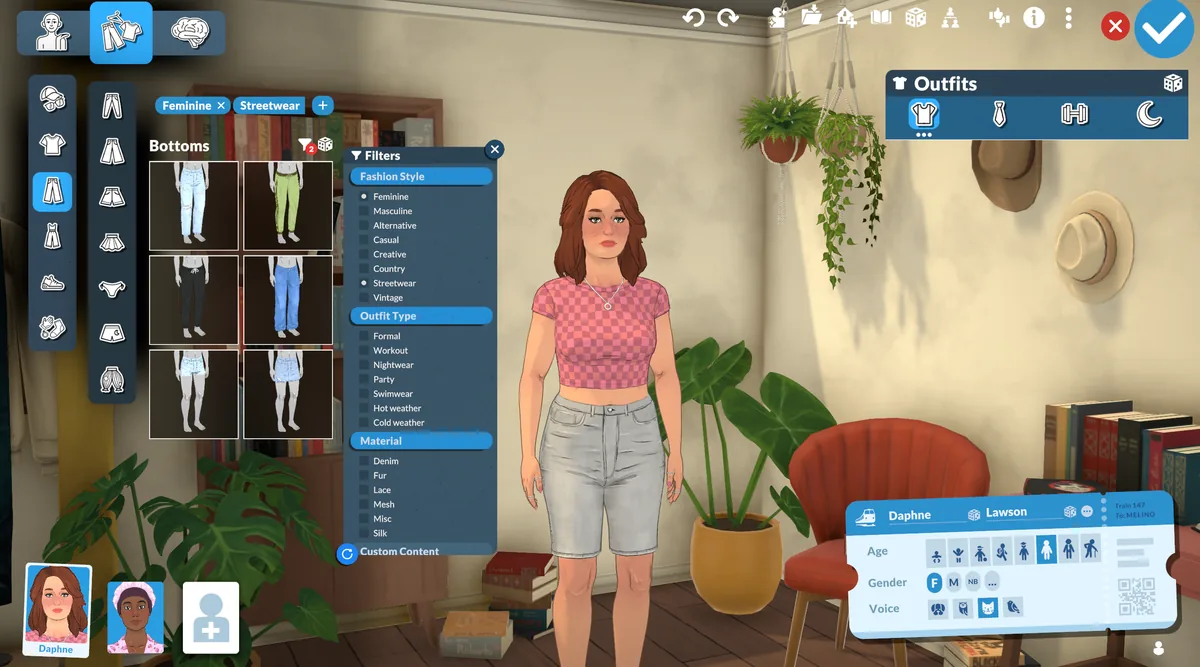
Usa la descrizione dell'elemento per decidere dove cercarlo. Un oggetto di costruzione appartiene al catalogo di costruzione pertinente; un contenuto estetico si trova nel contesto dei personaggi o dei vestiti. Una modifica al comportamento potrebbe non avere una miniatura o una voce di catalogo. Apri la categoria prevista, azzera i filtri e confronta il nome con le note dell'autore. Questo è il test pratico per attivare le mod di Steam Workshop in Paralives senza seguire percorsi di menu non verificati.
- Inizia con un solo elemento, così il risultato è più facile da attribuire.
- Apri la modalità o il catalogo indicato dall'autore invece di controllare solo un elenco generico di mod.
- Azzera i filtri di categoria e ricerca, quindi cerca il nome o l'etichetta indicata.
- Se manca una dipendenza richiesta, verifica quella prima di modificare altre iscrizioni.
Usa un'impostazione di gioco solo se l'elemento la documenta
Alcuni giochi o singole creazioni offrono impostazioni aggiuntive, ma un'opzione vista in un altro gioco non dimostra l'esistenza dello stesso percorso in Paralives. Le fonti ufficiali esaminate per questa guida non confermano un interruttore universale che attivi ogni elemento Workshop. Se le note aggiornate dell'autore indicano un'opzione, segui quelle istruzioni e controlla che riguardino lo stesso elemento.
Se non ci sono note specifiche, non cercare in menu non correlati e non installare un loader di terze parti basandoti su un percorso copiato. Torna ai controlli osservabili: iscrizione corretta, download terminato, sessione nuova, tipo di contenuto previsto, filtri azzerati e dipendenze. La guida Workshop spiega iscrizioni e rimozione. Per capire come attivare le mod di Steam Workshop in Paralives, inizia da questi controlli.
- Considera verificata un'impostazione solo se compare nelle istruzioni aggiornate dell'autore o del gioco.
- Non applicare a Paralives istruzioni scritte per un altro simulatore di vita.
- Non aggiungere un loader o cambiare file senza una richiesta di una fonte attendibile e attuale.
Individua il primo passaggio non riuscito
Scegli cosa fare dopo in base al primo controllo fallito. Se la pagina non mostra l'iscrizione, torna all'elemento preciso. Se il trasferimento è in pausa, risolvi prima la coda. Se il download sembra terminato ma il contenuto non è visibile, controlla categoria e dipendenze prima di cambiare l'intera raccolta. Se l'elemento appare ma non si comporta come descritto, il problema riguarda il comportamento o la compatibilità, non la visibilità.
Se mancano più elementi, conserva la raccolta e controlla prima le cause condivise: sessione di gioco, trasferimenti Steam, filtri o una dipendenza comune. Se manca solo un elemento, consulta la sua pagina e i requisiti. Se non sai ancora come attivare le mod di Steam Workshop in Paralives, ripeti l'ordine e fermati al primo passaggio che non puoi confermare. La guida alle mod non visibili tratta la visibilità; consulta mod che non funzionano se l'elemento viene rilevato ma non funziona.
| Cosa osservi | Cosa controllare dopo | Cosa indica |
|---|---|---|
| La pagina non mostra un'iscrizione attiva | Apri l'elemento Paralives esatto e conferma account e contenuto. | Il problema è ancora nella fase di iscrizione. |
| Steam mostra attività in corso o in pausa | Riprendi la coda visibile o attendi che termini. | La prova nel gioco è prematura finché il trasferimento non è completo. |
| Il gioco si apre, ma l'elemento non si vede | Riavvia, controlla la modalità dell'autore, azzera i filtri e verifica i requisiti. | Controlla rilevamento, categoria o dipendenze. |
| L'elemento appare ma non funziona come previsto | Rileggi le istruzioni aggiornate e le note di compatibilità. | La visibilità è riuscita; controlla comportamento o compatibilità. |
| Mancano più elementi diversi | Controlla prima Steam, la sessione di gioco, i filtri e le dipendenze comuni. | Una condizione condivisa può interessare più elementi. |
Tieni separate le copie Workshop e quelle manuali
Steam gestisce le iscrizioni Workshop, mentre un archivio dell'autore segue le proprie istruzioni di download e installazione. Non installare entrambe le copie dello stesso elemento per provare a farlo apparire. Se avevi aggiunto una copia manuale, annotane il percorso e segui le istruzioni dell'autore prima di provare la versione Workshop. Non cancellare l'intera raccolta per diagnosticare un solo elemento.
Se il contenuto potrebbe influire su un salvataggio o su una famiglia, prova con una copia separata o un backup quando è pratico. Conserva l'originale e modifica una cosa alla volta. Così sarà più facile capire se il risultato dipendeva dal trasferimento, da un filtro, da un requisito dell'elemento o da un'altra modifica alla configurazione.
- Segna se ogni copia proviene da Steam o da un archivio dell'autore.
- Modifica un elemento alla volta e annota il contesto del test riuscito.
- Per rimuovere contenuti segui le istruzioni dell'autore: annullare l'iscrizione e cancellare un file manuale non sono la stessa cosa.
Domande frequenti sull'attivazione Workshop
Devo attivare un interruttore Mods universale in Paralives?
Le fonti ufficiali consultate non documentano un interruttore Mods universale per ogni elemento Workshop. Non usare un percorso di menu copiato da un altro gioco. Controlla le istruzioni aggiornate dell'autore e le informazioni ufficiali di Paralives per eventuali impostazioni nominate.
Mi sono iscritto, ma non è cambiato nulla. Cosa verifico per primo?
Conferma l'iscrizione all'elemento Paralives esatto, controlla nei Download di Steam eventuali attività in pausa o incomplete e riavvia il gioco. Cerca nella modalità o categoria indicata dall'autore e azzera i filtri. Se l'elemento manca ancora, usa la guida alle mod non visibili.
Devo mettere un elemento Workshop in una cartella mod manuale?
Non come soluzione generale. Steam gestisce un'iscrizione Workshop. Gli archivi manuali seguono le istruzioni dell'autore e duplicare lo stesso elemento rende più difficile la diagnosi.
Devo riavviare Paralives dopo essermi iscritto?
Chiudi e riapri il gioco dopo la fine di ogni download Steam visibile. In questo modo provi da una sessione nuova, ma non è una garanzia di compatibilità o visibilità in tutte le modalità.
Dove verifico le pagine ufficiali del gioco e del Workshop?
Consulta la pagina ufficiale di Paralives su Steam e lo Steam Workshop di Paralives. Verificato il 23 ottobre 2026; non sono stati confermati una versione numerica attuale o un interruttore universale nel gioco.